
默认情况下,Windows 允许 Skype 随电脑自动启动,不过系统也提供了关闭这项设置的选项,让 Skype 不再随开机自动运行。
之所以默认让它自动启动,是为了让你一登录电脑就能立刻使用 Skype。
不过,如果你并不经常使用 Skype,完全可以禁止它在开机时启动,只在需要的时候手动打开即可。
禁止 Skype 在 Windows 10/11 中随电脑自动启动
Windows 电脑通常预装了 Skype 预览版(Skype Preview)应用,而不少用户还会从微软官网另行下载安装 Skype 桌面版。下面分别介绍如何阻止 Skype 桌面版和 Skype 预览版随电脑自动启动。
1. 禁止 Skype 桌面版自动启动
如果你使用的是 Skype 桌面版程序,可按照以下步骤关闭其开机自启。
1. 在电脑上打开 Skype 桌面版应用,使用你的 Microsoft 账户登录。
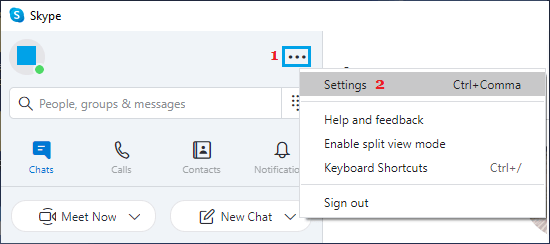
2. 登录后,点击左上角的「⋯」三点图标,在下拉菜单中选择「设置」。
3. 在 Skype 设置界面,将「自动启动 Skype」选项的开关滑动到「关」的位置。
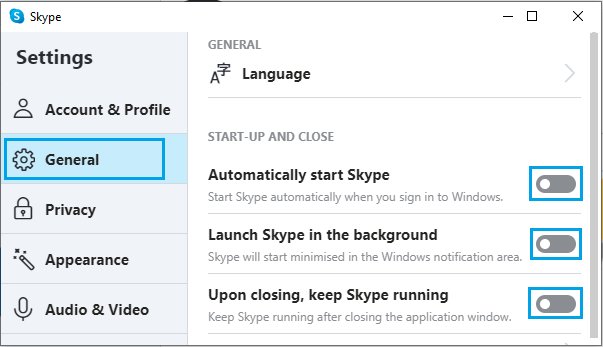
提示:你还可以一并关闭「在后台启动 Skype」和「关闭后继续保持 Skype 运行」两项,这样即使关闭 Skype,它也不会在后台常驻。
4. 重启电脑使设置生效。
重启之后,Skype 桌面版就不会再随电脑启动了,只有当你手动打开时它才会运行。
2. 通过「设置」禁止 Skype 桌面版自启
除了在 Skype 内部设置,你也可以通过 Windows「设置」应用来禁止 Skype 桌面版开机自启。
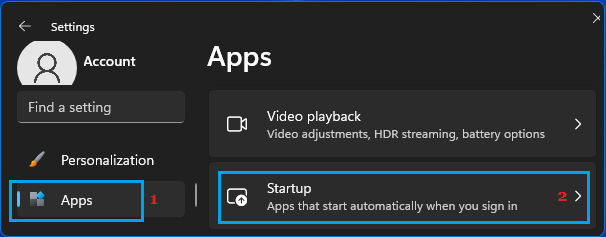
1. 进入「设置」>「应用」,在右侧向下滚动并点击「启动」选项卡。
2. 在「启动」界面,将 Skype 对应的开关滑动到「关」的位置,关闭其自动启动。
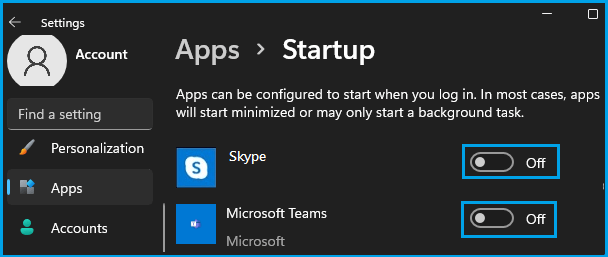
完成之后,Skype 便无法再随电脑自动启动了。
3. 禁止 Skype 预览版自动启动
如果电脑预装了 Skype 预览版,它很可能已经提示你用 Microsoft 账户登录过。
一旦登录,Skype 预览版会保持永久登录状态,并随电脑开机自动启动。
1. 点击「开始」按钮,在应用列表中向下滚动,点击「Skype 预览版」。
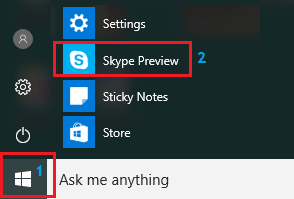
2. 在接下来的界面,点击左下角的个人头像图标,在右侧向下滚动并选择「注销」选项。
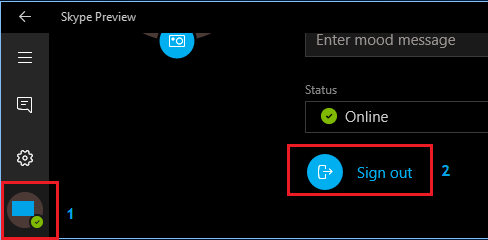
这样就会注销 Skype 预览版,之后它便不会再随电脑自动启动了。
标签: Skype Windows 10 开机启动


