
制作一个 Windows 可启动安装盘,并随时备在身边,可以应对电脑无法启动、系统损坏或遭遇严重故障的情况,非常实用。
制作可启动 Windows 安装盘只需要从微软官方下载站点获取"媒体创建工具"(Media Creation Tool),并在电脑上运行它即可。
制作 Windows 可启动安装盘
要制作可启动的 Windows 安装盘,你需要准备一个 FAT32 格式、完全空白的 U 盘,以免与已有数据冲突。
如果是下载 32 位版本,U 盘容量至少需要 4 GB;下载 64 位版本则至少需要 8 GB。
虽然任意 8 GB 容量的 USB 2.0 U 盘都能满足 Windows 11 的下载需求,但更推荐使用速度更快、容量 16 GB 的 USB 3.0 U 盘。
1. 制作 Windows 11 可启动安装盘
如果你使用的是 Windows 11 电脑,可按以下步骤用媒体创建工具制作可启动 U 盘。
1. 打开电脑上的浏览器,访问微软的 ISO 下载站点。
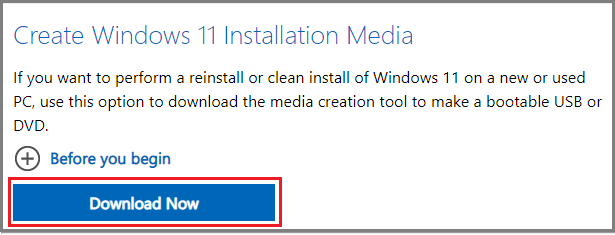
2. 进入下载页面后向下滚动,点击"创建 Windows 11 安装介质"区域下的"立即下载"按钮。
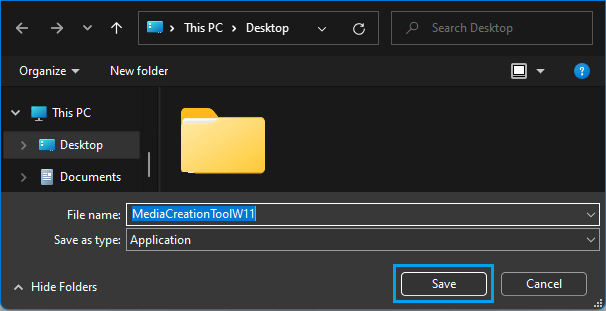
3. 在接下来的界面中点击"保存"按钮,把媒体创建工具下载到电脑上。
4. 双击下载好的 MediaCreationTool.exe 文件,在后续界面中依次点击"运行"和"接受",同意微软的条款和条件。
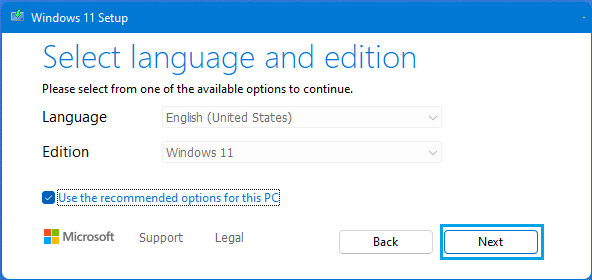
5. 在接下来的界面中选择"语言"和"版本",点击"下一步"。
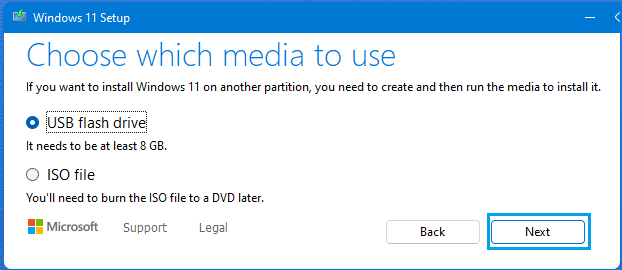
6. 在下一个界面中选择"U 盘"选项,点击"下一步"。
7. 在接下来的界面中选择你的 U 盘,点击"下一步"。
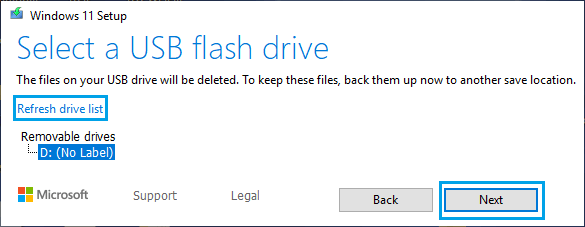
注意:如果此界面没有显示你的 U 盘,请点击"刷新驱动器列表"链接。
8. 耐心等待 Windows 媒体创建工具把所需文件写入连接的 U 盘。
媒体创建工具完成任务后,你就会得到一个可用的 Windows 11 可启动安装盘。
2. 制作 Windows 10 可启动安装盘
如果你使用的是 Windows 10,可按以下步骤为电脑制作 Windows 10 可启动安装盘。
1. 打开电脑上的浏览器,访问微软的 ISO 下载站点。
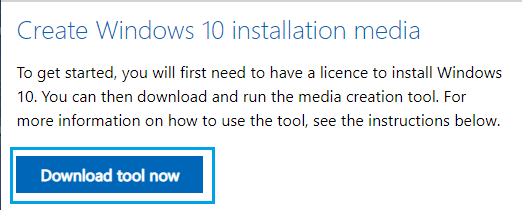
2. 进入下载页面后向下滚动,点击"创建 Windows 10 安装介质"区域下的"立即下载工具"按钮。
3. 在接下来的界面中点击"保存",把媒体创建工具下载到电脑上。
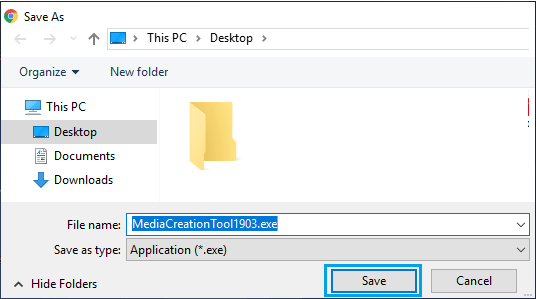
4. 双击下载好的 MediaCreationTool.exe 文件,运行 Windows 媒体创建工具。

5. 在接下来的界面中点击"接受",同意微软的条款和条件。
6. 选择"为另一台电脑创建安装介质"选项,点击"下一步"。
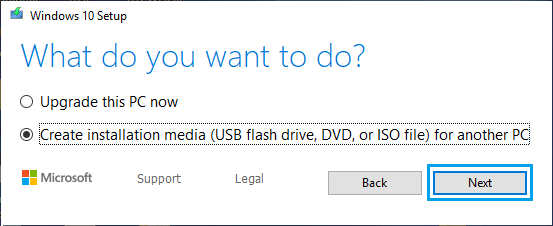
7. 在下一个界面中,Windows 会自动为你选择适用的语言、版本和体系结构,点击"下一步"即可。
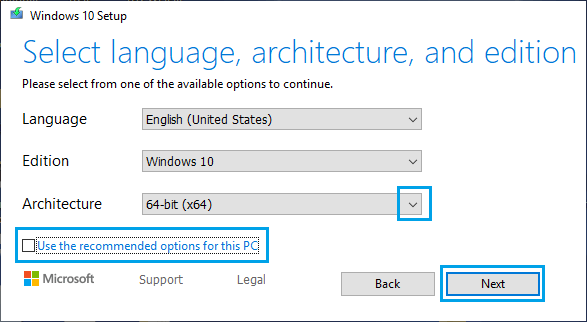
注意:如果你想自己选择,取消勾选"对这台电脑使用推荐的选项",即可自行选择 32 位、64 位或两者皆选。
8. 选择"U 盘"选项,点击"下一步"。
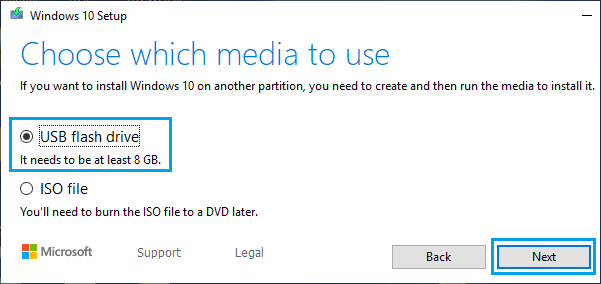
注意:ISO 文件选项可以让你先把 Windows 的 ISO 文件下载到电脑上,之后再刻录到 DVD。
9. 在接下来的界面中选择你的 U 盘,点击"下一步"。
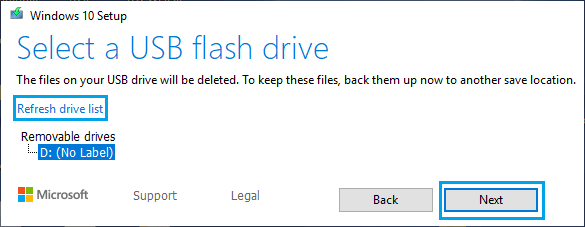
注意:如果此界面没有显示你的 U 盘,请点击"刷新驱动器列表"链接。
10. 耐心等待 Windows 媒体创建工具把所需的 Windows 文件安装到 U 盘上。
Windows 10 媒体创建工具完成任务后,你就会得到一个可用的 Windows 10 可启动安装盘。
标签: Windows 10 Windows 11 可启动U盘


