
在 Windows 电脑上,Skype 打不开或没有响应的问题,通常发生在系统更新之后。不过,当你正准备用 Skype 拨打语音或视频电话时,这个问题也可能随时出现。
如果问题与更新无关,那多半是因为 Skype 应用被拦截、缺少访问电脑摄像头和麦克风的权限,或者存在其他原因。
Skype 无法打开或无响应的修复方法
根据不同的原因,你可以尝试下面这些排查步骤来修复电脑上 Skype 打不开或卡死的问题。
1. 允许应用访问麦克风与摄像头
首先要确认电脑上的应用被允许访问麦克风和摄像头。
1. 打开“设置”>“隐私和安全性”>“摄像头”,将开关滑块移到“开”的位置,开启摄像头访问权限。
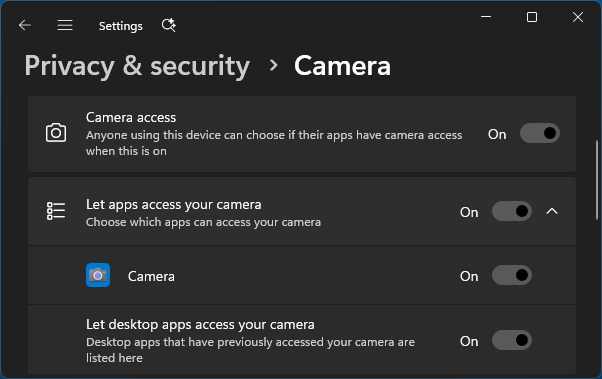
2. 接着在左侧选择“麦克风”,同样将开关滑块移到“开”的位置,开启麦克风访问权限。
2. 允许 Skype 访问摄像头与麦克风
接下来,确认 Skype 拥有访问电脑摄像头和麦克风的权限。
打开“设置”>“隐私和安全性”>“摄像头”,在右侧窗格中向下滚动,将 Skype 旁边的开关滑块移到“开”的位置。
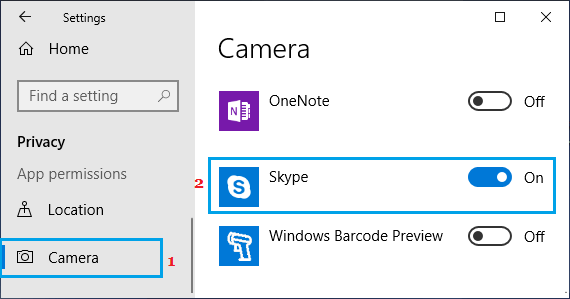
接着在左侧选择“麦克风”,在右侧窗格中将 Skype 旁边的开关滑块移到“开”的位置。
完成后重启电脑,看看 Skype 是否已经恢复正常。
3. 修复 Skype 应用
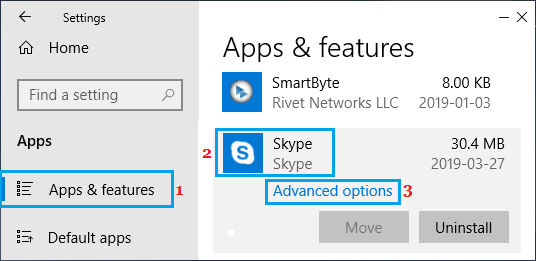
有时 Skype 应用本身可能损坏,这种情况可以用 Windows 自带的“修复应用”功能来解决。
1. 打开“设置”>“应用”>“应用和功能”,向下滚动并点击 Skype,然后选择“高级选项”。
2. 在下一个界面中向下滚动,点击“修复”按钮。
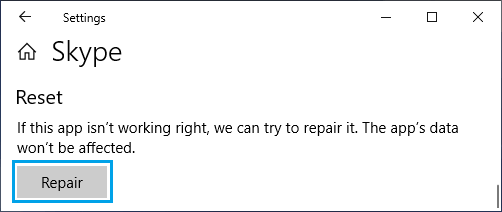
重启电脑,看看 Skype 是否已经可以正常使用。
4. 重置 Skype
如果修复没有效果,你可以重置 Skype 应用。这相当于在电脑上卸载并重新安装 Skype。
1. 打开“设置”>“应用”>“应用和功能”,在右侧窗格向下滚动并点击 Skype,然后选择“高级选项”。
2. 在下一个界面中,点击“重置”按钮。
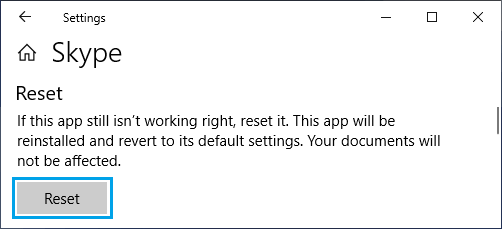
3. 在弹出的确认窗口中,选择“重置”以确认操作。
重启电脑,看看 Skype 是否已经恢复正常。
5. 检查防火墙是否拦截
有可能是 Windows Defender 防火墙,或是你电脑上安装的杀毒软件的防火墙,拦截了 Skype。
你可以在 Windows Defender 防火墙中放行 Skype,具体操作可参考“如何在 Windows 10/11 中允许应用通过防火墙”的教程。
如果你使用的是 Norton 或其他杀毒软件,需要进入该杀毒软件的防火墙设置中手动放行 Skype。
标签: Skype Windows 10 应用修复


