如果您正在寻找关闭推送通知的方法,那么您很可能正在面对这样的局面:需要不断关闭来自繁忙应用、不断出现在 iPhone 屏幕上的通知。
与普通的通知不同,推送通知的设计目的是即使应用未被使用也会显示出来,而且它们通常需要用户干预。
iPhone 上关闭推送通知的方法
如果您不想一直手动关闭推送通知,可以将推送通知类型更改为"临时",或者关闭不重要应用的推送通知,以减少推送通知的数量。
当您将推送通知类型更改为"临时"后,iPhone 上出现的通知会在 3-4 秒后自动消失,而持久的推送通知会一直保持活动状态,直到被手动关闭。
如上所述,另一个选项是关闭不重要和繁忙应用的所有类型的推送通知,这可以完全防止它们用不必要的通知来打扰您。
1. 在 iPhone 上关闭特定应用的推送通知
如果某些繁忙或不重要的应用一直在用推送通知打扰您,您可以按照以下步骤关闭这些应用的横幅式推送通知。
1. 前往设置 > 通知,选择您想要关闭推送通知的应用。
2. 在下一个界面中,关闭即时通知,取消勾选横幅和锁定屏幕,以防止该应用在 iPhone 锁定屏幕上显示横幅式推送通知。
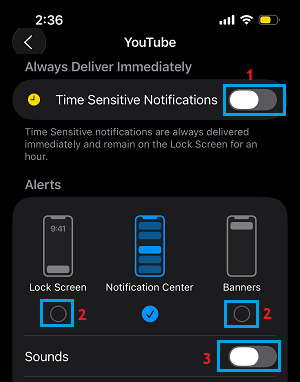
如有需要,您还可以将声音开关滑动到关闭位置,禁用通知声音。
如果有更多此类应用,您必须重复上述步骤,关闭 iPhone 上所有这些应用的推送通知。
2. 更改 iPhone 上的推送通知类型
如上所述,您还可以通过将推送通知类型更改为"临时",让推送通知无需任何用户交互即可自动消失。
1. 前往设置 > 通知,选择您想要更改推送通知类型的应用。
2. 在下一个界面中,确保已选择"横幅",然后点击横幅样式。
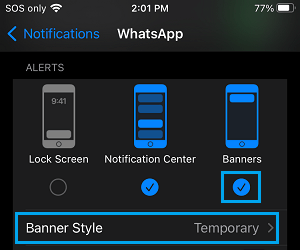
3. 在下一个界面中,选择临时选项。
注意:对于其他使用持久推送通知打扰您的应用,您必须重复上述步骤。
3. 在 iPhone 上关闭所有应用的推送通知
"通知"应用不提供全局关闭所有应用推送通知的方法。因此,在 iPhone 上关闭所有应用推送通知的唯一方法是启用"勿扰模式"。
如果您的 iPhone 上有"勿扰模式"计划,您可以通过前往控制中心并点击勿扰模式图标,将设备切换到"勿扰模式"。
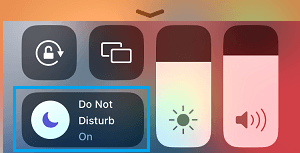
注意:勿扰模式会关闭 iPhone 上所有形式的通知和提醒。因此,请确保在使用完毕后,记得及时关闭勿扰模式。