
iPhone 预装了其自带的原生天气应用,您可以使用它及时获取有关您当前所在城市或城镇当前和预期天气状况的天气提醒和通知。
虽然您可以手动查看天气应用来了解您所在地区当前的天气状况,但将天气应用设置为提供通知会更加有用。
事实上,如果您住在加拿大不列颠哥伦比亚省和英国的某些地区,iPhone 天气应用可能会通过向您提供不那么阴沉的天气通知,帮助您以更好的心情开始一天!
在 iPhone 上获取天气提醒
由于 Apple 的原生天气应用已经预装在 iPhone 上,要在 iPhone 上开始获取天气提醒,只需要允许天气应用向您发送通知即可。
但是,第一步是让天气应用访问您的位置信息,以便它可以向您发送针对您实际居住地点的及时天气提醒。
第 1 步:允许天气应用访问您的位置
如上所述,在 iPhone 上获取天气提醒的第一步,是允许天气应用访问您的位置信息。
1. 前往设置 > 应用 > 天气 > 位置。
2. 在下一个界面中,选择始终选项,以便从天气应用获取及时的通知。
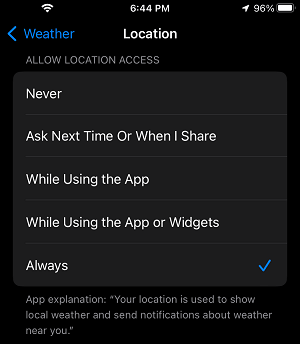
在同一个界面中,您可以稍微向下滚动并启用精确位置,以提高 iPhone 上天气应用通知和提醒的准确性。
注意:如果您选择使用应用期间或使用应用或小组件期间,您将只能通过前往天气应用或天气小组件来查看您所在地区的天气相关信息。
第 2 步:在天气应用中启用通知
如果您还没有使用过天气应用,它将无法通过 iPhone 上的通知设置进行选择。
因此,在 iPhone 上启用天气通知的最佳方法,是直接前往原生天气应用的设置。
1. 打开 iPhone 上的天气应用。
2. 首先点击三条杠图标(右下角),然后点击三个点图标(右上角),并在下拉菜单中选择通知。
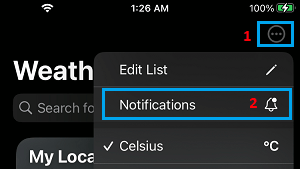
3. 在下一个界面中,点击继续,在弹窗中选择允许选项。
4. 在下一个弹窗中,您可以允许天气应用向您发送重要通知,这些通知设计为以独特的、类似警报的声音出现(类似于安珀警报的声音)。
这里需要指出的是,重要天气提醒并不频繁,它们只在该地区预报出严重、危险和危及生命的天气状况时出现。
注意:重要天气通知设计为绕过勿扰模式,即使您的设备处于静音或静音模式下,它们也可能出现。
第 3 步:配置 iPhone 上的天气通知
在此步骤中,您可以查看天气应用在 iPhone 上设置的默认通知设置,并根据您自己的需求修改或更改它们。
1. 前往设置 > 应用 > 天气 > 通知。
2. 在下一个界面中,确保允许通知已启用(绿色)。如果您居住的地区天气极端或严重,您可以启用重要提醒。
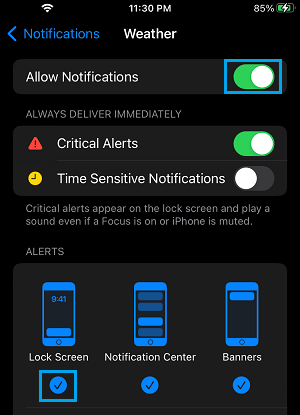
在"提醒"部分,您可以勾选锁定屏幕以在 iPhone 的锁定屏幕上获取天气提醒,或者选择通知中心以仅在通知中心获取天气提醒。


