
如果你在找打印机的 IP 地址,很可能是想用它的静态 IP 地址手动把打印机添加到电脑。
通常,添加 IP 地址打印机多见于公司、学校、单位的网络打印机,相比容易出现打印错误、频繁离线的无线打印机,它们需要更直接可靠的连接。
在 Windows 11/10 中查找打印机 IP 地址
最简单的办法,也许是让打印机自己打印一张自检页,上面包含打印机的所有信息,包括 IP 地址。
如果打印机无法打印自检页,或你想再次确认 IP 地址,可以用下面任意一种方法查找或核对打印机 IP 地址。
1. 通过打印配置页查找打印机 IP 地址
多数无线打印机会在配置页上列出 IP 地址,可按打印机使用说明书中的步骤打印,通常在说明书的"维护"或"故障排除"章节。
例如,带按键(无屏幕)的打印机,可能需要长按取消(X)、电源或进纸键几秒,或组合按键(信息 + 下箭头)来打印测试或配置页。
对于带触摸和液晶屏的打印机,可能需要进入设置菜单打印配置页(设置 > 打印报告 > 网络配置页)。
2. 使用命令提示符查找打印机 IP 地址
如果打印机没有出现连接问题,可以用 "netstat" 命令找到它的 IP 地址。
1. 右键点击"开始"按钮,选择"命令提示符(管理员)"。
2. 在命令提示符界面输入 netstat -r 并按下回车键。
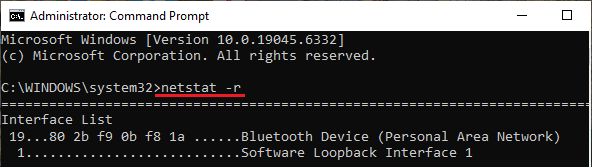
命令执行后,你会在命令提示符界面看到所有网络连接的 IP 地址列表,其中就包括打印机的 IP 地址。
注意:如前所述,若打印机正遭遇网络或连接问题,此方法无效。
3. 使用设置查找打印机 IP 地址
和大多数用户一样,你可能更习惯用"设置"菜单来查找打印机 IP 地址。
1. 进入"设置 > 蓝牙和其他设备 > 打印机和扫描仪",点击你的打印机。
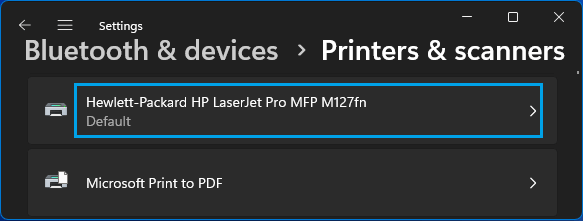
2. 在下一个界面,点击"打印机属性"标签。
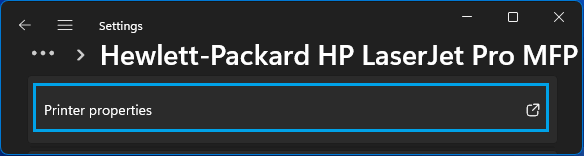
Windows 10:进入"设置 > 设备 > 打印机和扫描仪",选择你的打印机,点击"管理",再点击"打印机属性"。
3. 在"属性"界面的"常规"标签下,"位置"区域即可看到打印机 IP 地址。
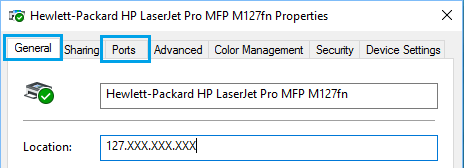
如果在"常规"标签找不到,切到"端口"标签,选中带勾选标记的端口。
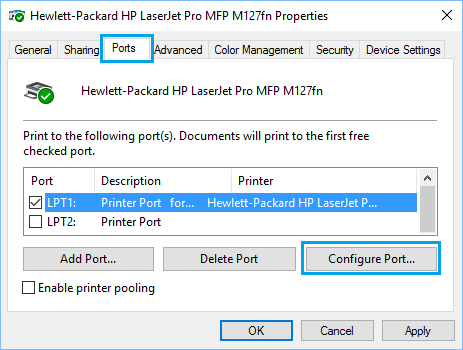
拉宽"端口"列,看是否能看到 IP 地址;若没有,点击"配置端口"按钮。
4. 在下一个界面即可看到打印机的 IP 地址。
4. 使用控制面板查找打印机 IP 地址
尽管微软正把各项功能从控制面板迁往设置,你仍可以用控制面板找到打印机 IP 地址。
1. 打开电脑上的控制面板。
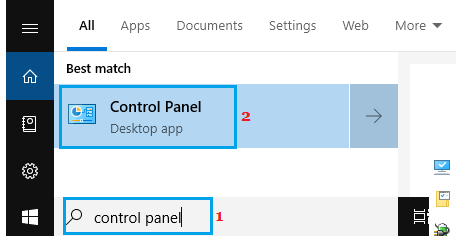
2. 在控制面板界面,点击"硬件和声音"下的"查看设备和打印机"链接。
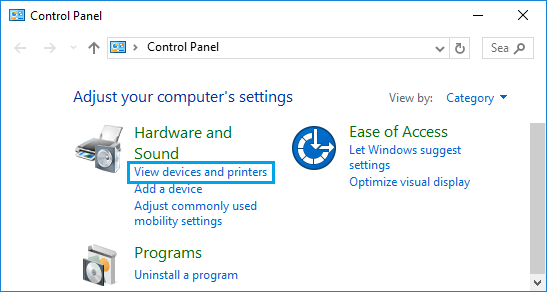
注意:若未打开"设备和打印机"界面,点击"硬件和声音",再在下一界面点击"查看设备和打印机"。
3. 在下一个界面,右键点击打印机,选择"打印机属性"。
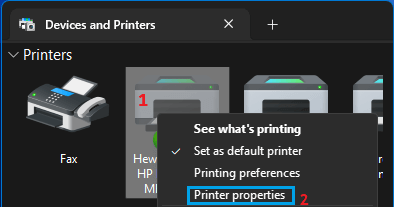
4. 在"打印机属性"界面,"常规"标签的"位置"区域即可看到打印机 IP 地址。
若在"常规"标签找不到,点击"端口"标签,选中带勾选标记的端口,并拉宽"端口"列。
若"端口"列仍未列出 IP 地址,点击"配置端口",在下一界面就能看到 IP 地址。
5. 使用路由器查找打印机 IP 地址
如果网络打印机使用 DHCP,登录路由器后应该能找到它的 IP 地址。
1. 打开打印机,让它连接到路由器。
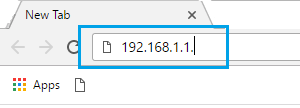
2. 在电脑上打开 Google Chrome 或其他浏览器,在地址栏输入路由器 IP 地址并按下回车键。
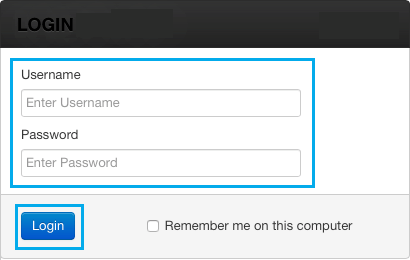
3. 在下一个界面,输入路由器的用户名和密码登录。
4. 登录后,进入 DHCP 或"高级"下的"无线客户端列表",即可找到打印机 IP 地址。
注意:具体步骤会因路由器型号不同而有所差异。
标签: Windows 11 打印机 IP地址


