
用 Edge 或其他浏览器上网时,浏览器会在电脑上保存大量信息:浏览历史、保存的密码、网站 Cookie,以及你在网页表单里填写的各种个人资料。
所有主流浏览器都提供了管理这些数据的功能,也允许你随时删除。可如果你想在不留下任何数据的前提下浏览网页呢?
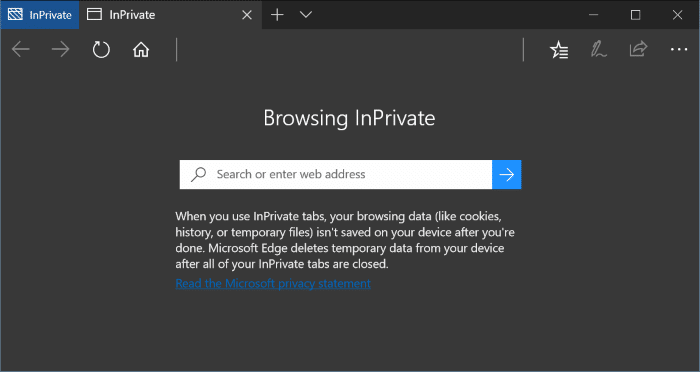
如果不想让 Microsoft Edge 保存浏览历史和其他数据,可以使用 InPrivate 模式。它类似于 Firefox 的隐私模式和 Chrome 的无痕模式。
在 InPrivate 模式下浏览网页时,Edge 不会在会话结束后保留你访问过的网站记录、临时文件、Cookie 等数据,这些内容都会在浏览会话结束时删除。简单来说,InPrivate 模式在浏览过程中会临时保存一些数据,但会话一结束就会被清空。
Edge 的 InPrivate 窗口左上角会显示"InPrivate"字样,方便你一眼识别。在这个窗口中打开的所有标签页都是 InPrivate 标签页,会话结束后不会保存任何信息。
InPrivate 窗口打开期间,你仍然可以在 Edge 的普通窗口里打开普通标签页,照常浏览网页。
在公用或他人共用的电脑上上网时,InPrivate 模式尤其有用。不过请注意,网络管理员和网络运营商如果有心,仍然可以监控你的上网活动。
方法一:从任务栏打开 InPrivate 窗口
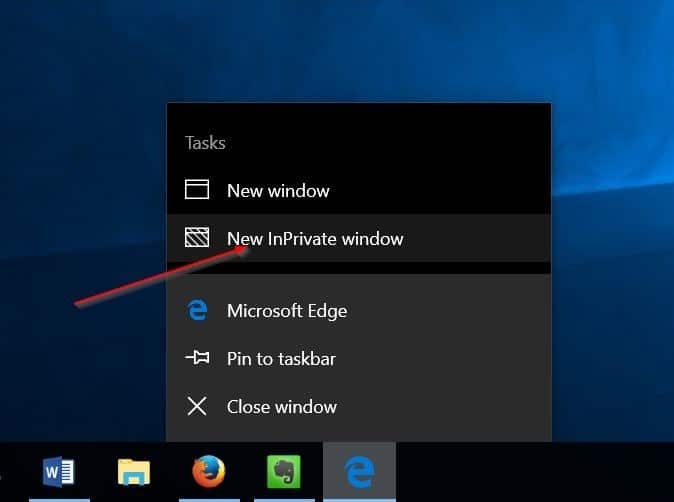
从任务栏打开 Edge 的 InPrivate 窗口,是开始隐私浏览最快的方式。
1. 如果你已经把 Edge 固定在 Windows 10 任务栏上,或者 Edge 正在运行,只需右键点击任务栏上的 Microsoft Edge 图标,然后点击"新建 InPrivate 窗口"(New InPrivate window)选项,即可立即打开一个新的 InPrivate 窗口。
方法二:在 Edge 内部打开 InPrivate 窗口
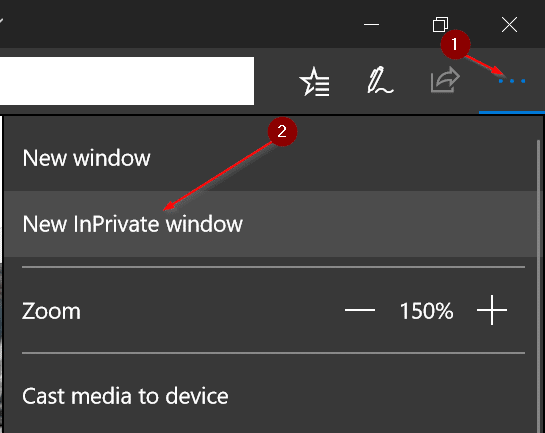
1. 在 Edge 运行时,点击"更多"(…)菜单,然后点击"新建 InPrivate 窗口"(New InPrivate window)选项,即可打开一个 InPrivate 窗口。
两种方法都很简单,日常用任务栏右键最快,习惯用快捷键的话也可以试试 Ctrl+Shift+P。
标签: Edge 浏览器 InPrivate 模式 Windows 10


