
在较新版本的 Windows 10 中,右键点击文件资源管理器里的文件时,快捷菜单中会出现一个“共享”(Share)选项,点击后会弹出“共享”面板,显示常用的应用和联系人。
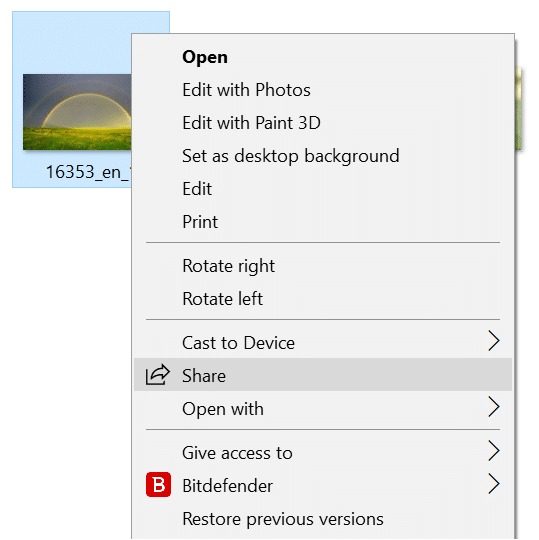
这个选项对经常分享文件的人来说确实方便:不用先打开应用,直接右键文件、点“共享”、再选择应用即可。由于面板里还会显示常用联系人,分享起来更加快捷。
但如果你很少分享文件,就可以把它从右键菜单里去掉,让菜单更简洁。
好消息是,删除“共享”选项后你依然可以正常分享文件:选中文件,点击“共享”选项卡,再点击“共享”图标,就能打开同样的面板。所以完全不用担心影响分享功能。
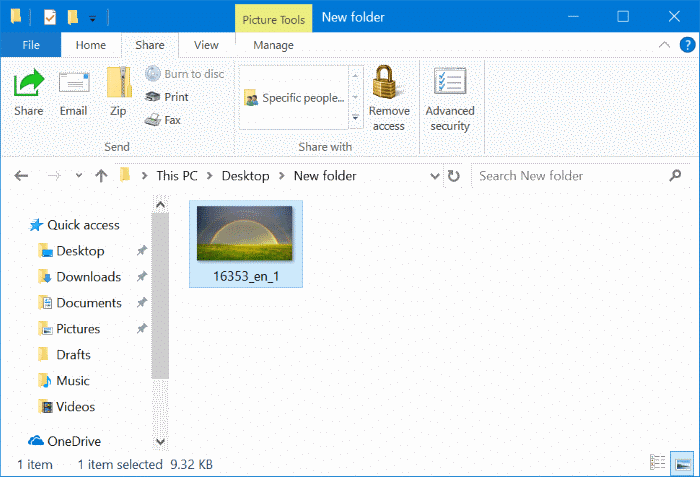
操作很简单,只需在注册表中删除一个项即可。下面是具体步骤。
在 Windows 10 中删除右键菜单的共享选项
注意:建议先创建一个系统还原点,这样以后想恢复“共享”选项时可以轻松还原。
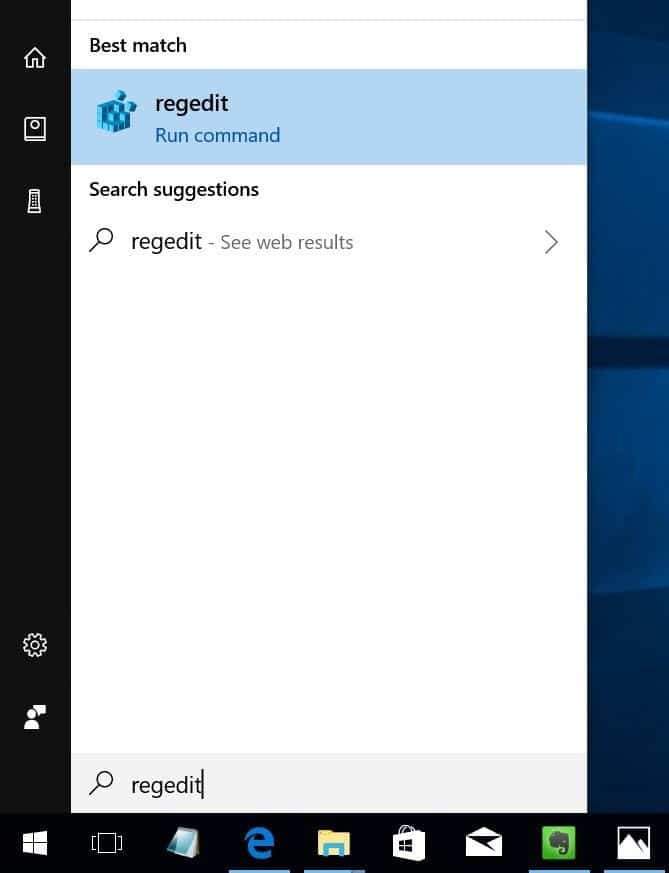
1. 打开注册表编辑器:在开始菜单或任务栏搜索框输入 Regedit 并按回车,弹出用户账户控制窗口时点击“是”。
2. 在注册表编辑器中定位到以下路径:
HKEY_CLASSES_ROOT\*\shellex\ContextMenuHandlers
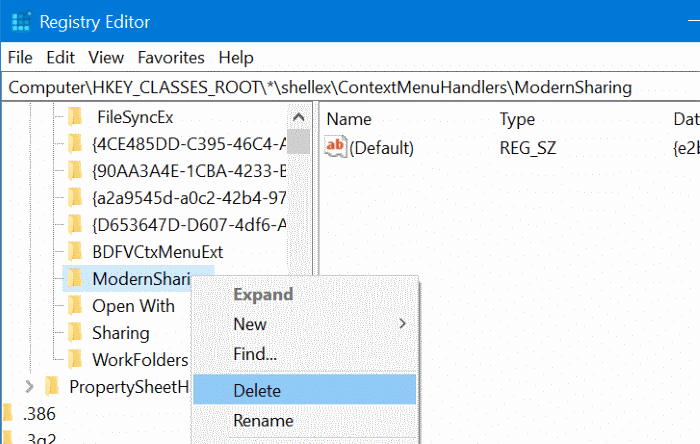
3. 展开 ContextMenuHandlers 项,可以看到名为 ModernSharing 的子项。
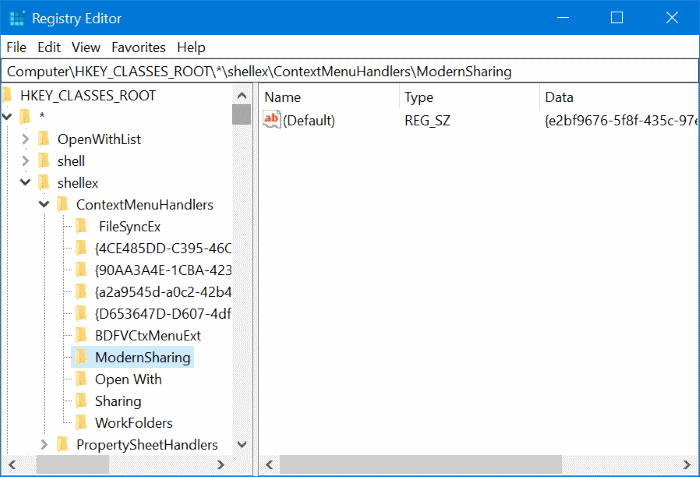
4. 右键点击 ModernSharing 项,选择“删除”。
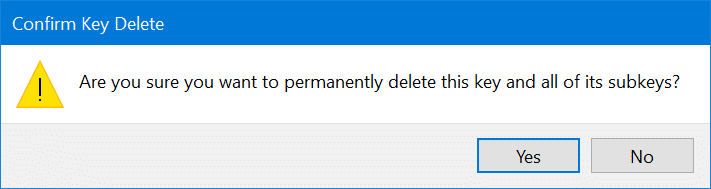
5. 弹出“确实要永久删除此项及其所有子项吗?”的确认对话框时,点击“是”。
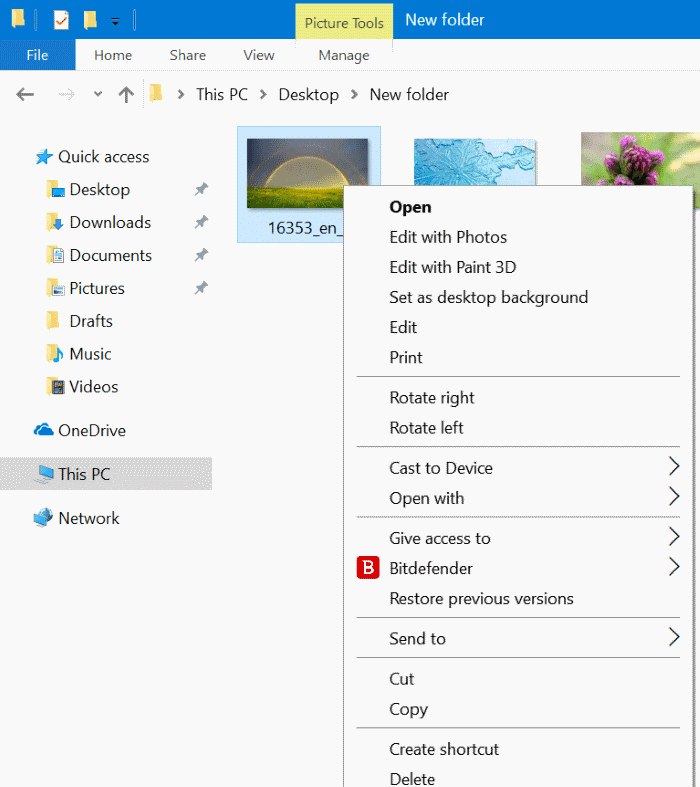
完成后,右键点击文件时就不会再出现“共享”选项了。
标签: Windows 10 右键菜单 注册表
本文地址:
https://www.zzbiji.com/post/how-to-remove-share-from-file-context-menu-in-windows.html
版权声明:如无特殊说明,文章均为致知笔记原创内容。欢迎转载学习,转载时请附带原文链接,标明出处。


