
和之前的系统一样,Windows 10 也允许用户更换默认的账户头像,既可以设置图片,甚至可以设置视频作为账户头像。
使用微软账户登录时,Windows 10 会自动把你的微软账户头像同步为本机账户头像;而使用本地账户时,则需要从默认头像中选择一个或自行设置。
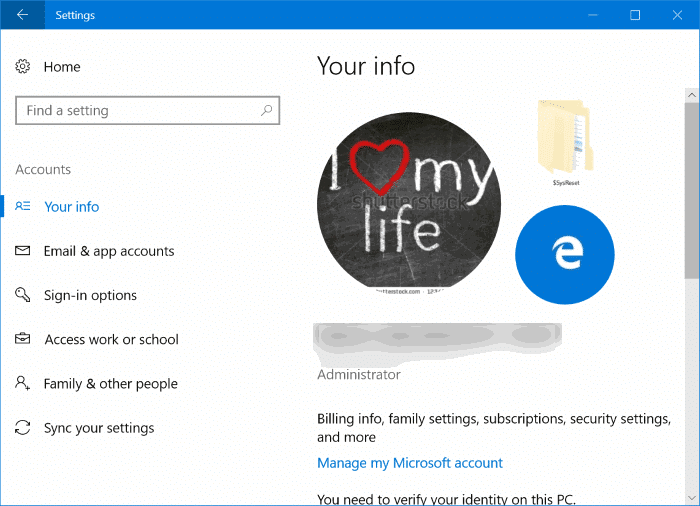
你可能已经注意到,在“设置 > 帐户 > 你的信息”页面更换头像后,页面上会保留最多两个旧头像。Windows 10 并不会自动删除你之前用过的头像,所有旧头像都保存在系统盘中。
这个功能本身挺贴心,可以一键换回之前的头像。但如果你想清理掉这些旧头像,会发现无法直接在页面上右键删除。好在有一个简单的办法可以把它们彻底清除。
删除旧的用户账户头像
按下面的步骤删除 Windows 10 中的旧账户头像。
第 1 步:打开文件资源管理器,定位到以下路径:
C:\Users\你的用户名\AppData\Roaming\Microsoft\Windows\AccountPictures
其中 C 为 Windows 10 的安装盘符。
第 2 步:在这里可以看到所有用过的旧头像,把想删除的图片删掉即可。
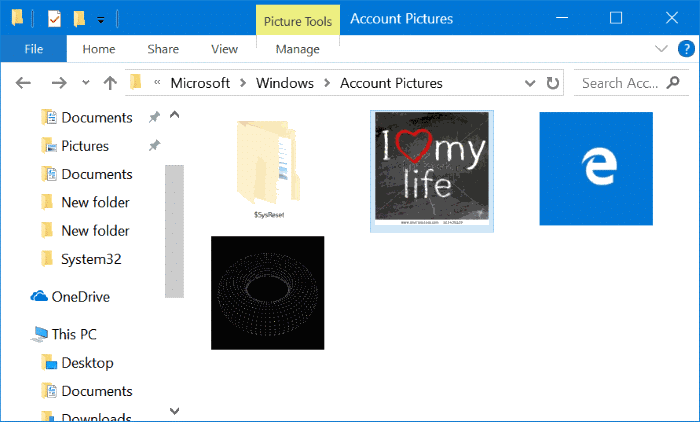
提醒一下:删除时注意保留当前正在使用的头像文件。
使用系统默认账户头像
如果想换回 Windows 10 自带的默认头像,可以按下面的步骤操作。
第 1 步:打开“设置”应用,点击“帐户”,再点击“你的信息”。
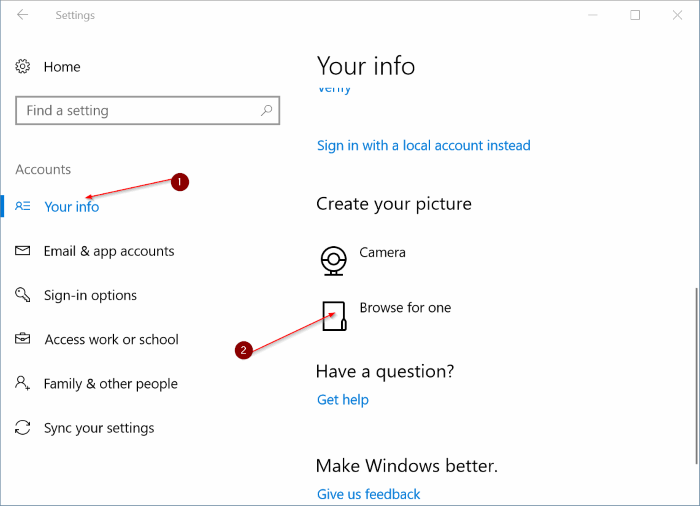
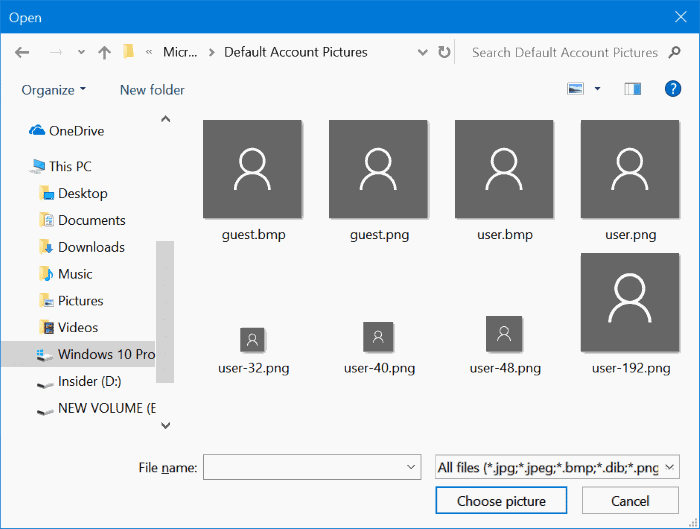
第 2 步:在“创建你的图片”区域点击“浏览”选项,然后定位到以下任一路径:
C:\ProgramData\Microsoft\User Account Pictures
或
C:\ProgramData\Microsoft\Default Account Pictures
其中 C 为 Windows 10 安装盘符。
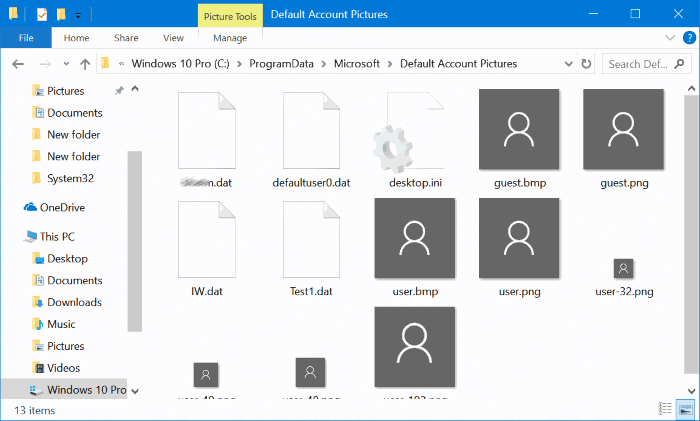
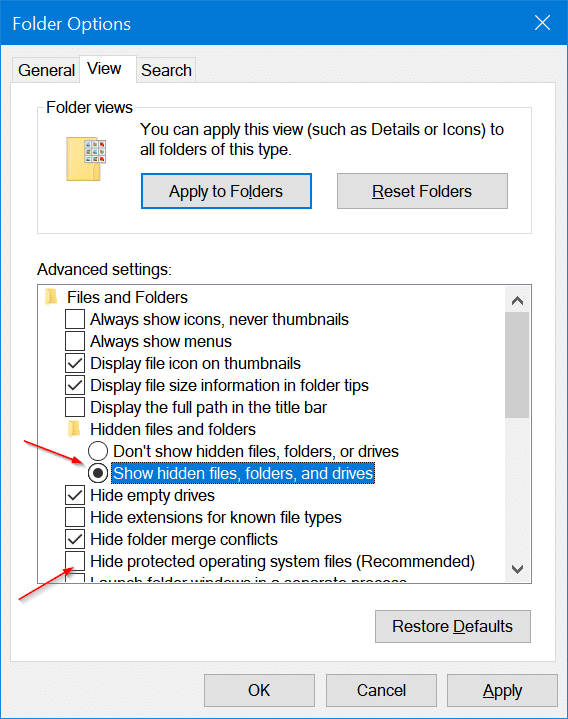
重要提示:ProgramData 是隐藏文件夹。需要在“文件夹选项”的“查看”选项卡中取消勾选“隐藏受保护的操作系统文件”,并选中“显示隐藏的文件、文件夹和驱动器”才能看到它。
第 3 步:选中一个默认头像,点击“打开”即可完成设置。
此外,Windows 10 登录界面上的账户头像和邮箱地址也是可以隐藏的,感兴趣的话可以进一步了解相关设置。
标签: Windows 10 账户头像 用户账户


