
Windows 10 的 Microsoft Edge 浏览器支持扩展已经一年多了,用户可以从 Windows 商店为 Edge 安装扩展。不过与第三方浏览器动辄数千款扩展相比,Edge 的扩展只有几十款。
扩展可以增强浏览器的功能,安装实用的扩展能给浏览器添加不少额外特性。例如,使用密码管理类扩展可以在各设备间保存和同步网站账号密码。

但浏览器扩展并不总是有益的!只有确实有用才值得安装,因为扩展可能会拖慢浏览器速度。Edge 扩展也一样,用不到的扩展应该及时停用或卸载。
如果你根本不使用 Edge 扩展,可能还想阻止其他人在浏览器里安装扩展。Windows 10 组策略中就有这样一个选项,可以禁止在 Edge 浏览器中安装扩展。
启用该策略后,任何人都无法在 Edge 中安装扩展,已经装好的扩展也会被自动停用。也就是说,策略生效期间扩展功能完全不可用。
方法一:通过组策略禁止安装 Edge 扩展
注意,Windows 10 家庭版不包含组策略编辑器。如果你用的是家庭版,请直接参考方法二。
1. 在开始菜单或任务栏搜索框中输入 Gpedit.msc,按回车键打开组策略编辑器。
2. 在本地组策略编辑器中,依次定位到以下位置:
计算机配置 > 管理模板 > Windows 组件 > Microsoft Edge
3. 在右侧双击“允许扩展(Allow extensions)”策略,打开其属性窗口。
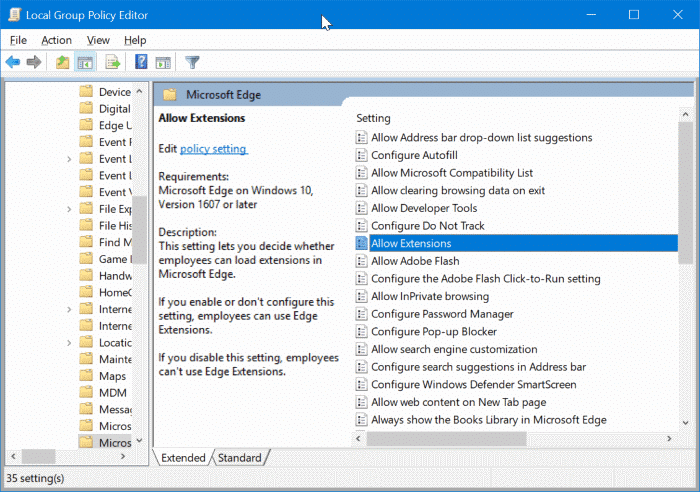
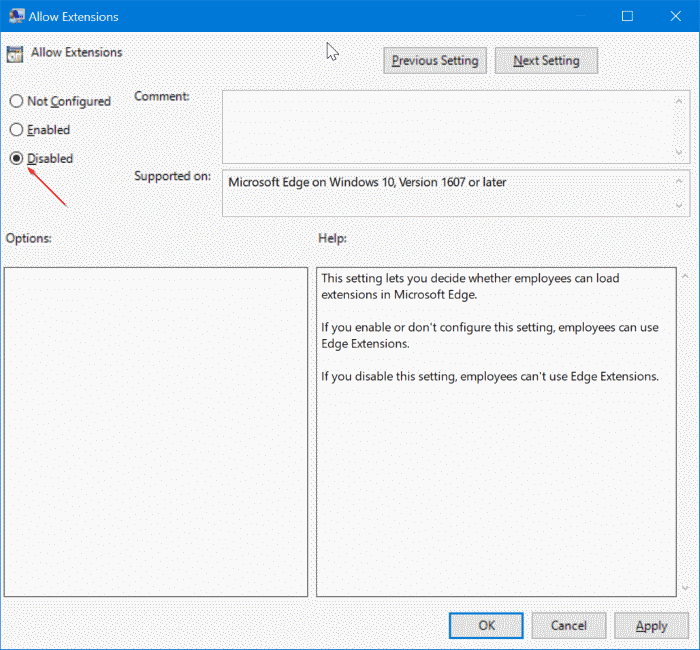
4. 选择“已禁用(Disabled)”,然后点击“应用”即可。
方法二:通过注册表禁止安装 Edge 扩展
此方法适用于所有版本的 Windows 10。
1. 在开始菜单或任务栏搜索框中输入 Regedit.exe,按回车键打开注册表编辑器,在用户账户控制弹窗中点击“是”。
2. 在注册表编辑器中,定位到以下项:
HKEY_LOCAL_MACHINE\SOFTWARE\Policies\Microsoft
3. 右键点击 Microsoft 项,选择“新建”→“项”,将新项命名为 MicrosoftEdge。
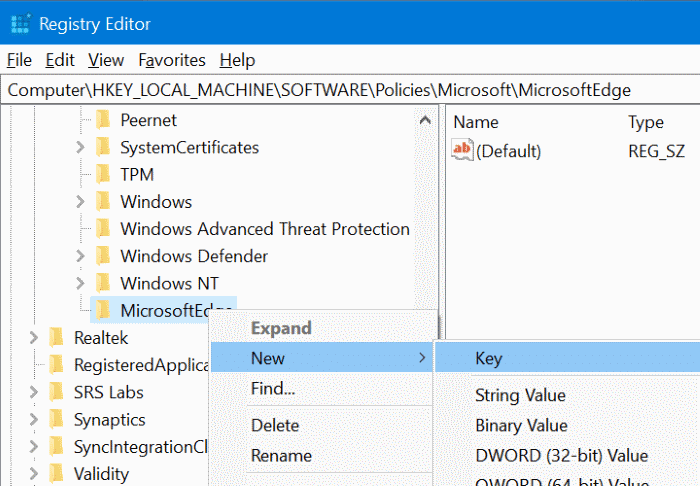
4. 接着右键点击新建的 MicrosoftEdge 项,选择“新建”→“项”,命名为 Extensions。
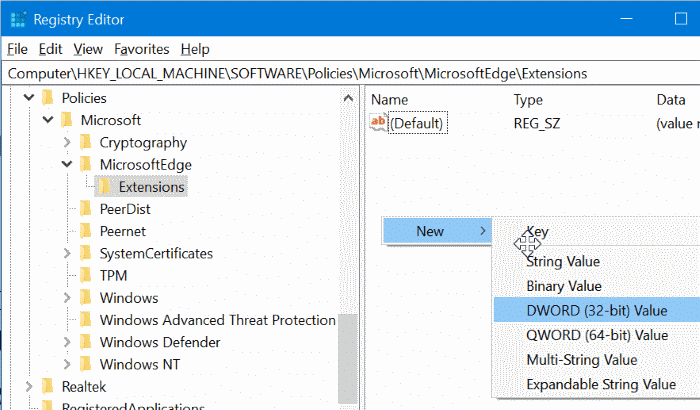
5. 选中 Extensions 项,在右侧空白处右键点击,选择“新建”→“DWORD (32 位) 值”,命名为 ExtensionsEnabled。
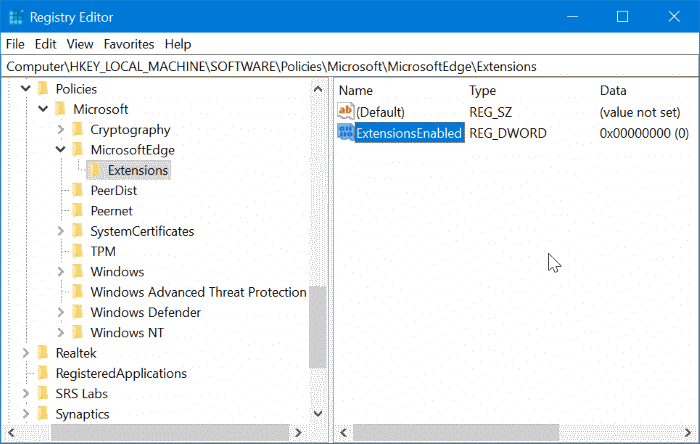
6. 最后双击 ExtensionsEnabled,将其数值设置为 0(零),即可禁止在 Windows 10 的 Edge 浏览器中安装扩展。
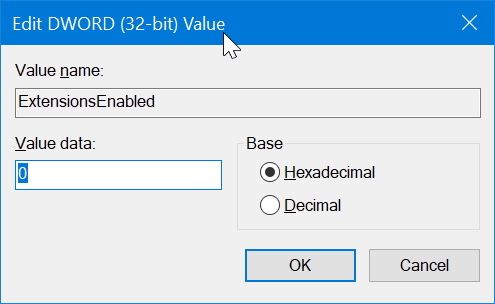
设置完成后重启 Edge,扩展功能即被锁定;以后想恢复的话,把数值改回 1 或删除该项即可。
标签: Windows 10 Microsoft Edge 浏览器扩展


