
在 Windows 7 及更早的系统中,我们要通过“系统配置”(msconfig)实用程序来启用或禁用开机自启动程序。从 Windows 8 开始,微软把启动项管理挪到了任务管理器中。
和 Windows 8/8.1 一样,Windows 10 也可以在任务管理器的“启动”选项卡里管理启动项:查看所有随系统一起加载的程序和应用,并启用或禁用它们。更重要的是,这里会显示每个程序对开机速度的影响程度,把影响大的启动项禁用掉,就能明显缩短 Windows 10 的开机时间。
通过设置应用管理启动应用
从 Windows 10 RS4 版本开始,还可以直接在“设置”应用里管理启动应用。依次打开“设置 > 应用 > 启动”,就能看到所有随 Windows 10 一起加载的应用。
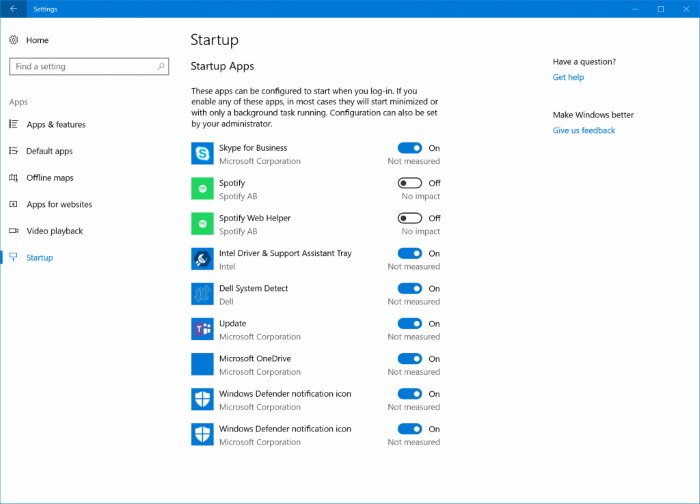
在这里既可以启用或禁用传统桌面程序,也可以管理现代应用,而且和任务管理器一样,能看到每个程序对开机的影响程度。
有了这个新入口,Windows 10 管理启动项就有了两种方式:任务管理器和设置应用,任选其一即可。
另外,如果想让某个应用开机自动启动,也可以把它添加到启动文件夹中,两种方式配合使用更灵活。
标签: Windows 10 开机启动 启动项管理
本文地址:
https://www.zzbiji.com/post/manage-windows-10-startup-apps-via-settings.html
版权声明:如无特殊说明,文章均为致知笔记原创内容。欢迎转载学习,转载时请附带原文链接,标明出处。


