
静态桌面背景早已不是什么新鲜事,Windows 系统允许用户把自定义图片设为壁纸已有二十多年。不过,既然可以把视频或动态 GIF 当作壁纸,为什么还要用一成不变的静态图片呢?
Windows 10 本身并没有提供把动态 GIF、视频或实时网页设为桌面背景的功能。好在有不少第三方软件可以做到——把视频、动态 GIF、屏幕保护程序甚至网页变成你的桌面背景。
本文将介绍全部四种方法,教你用屏保、视频文件、动态 GIF 或网页来定制 Windows 10 的桌面背景。
以下四种方法排名不分先后,按需选择即可。
把视频设为桌面背景
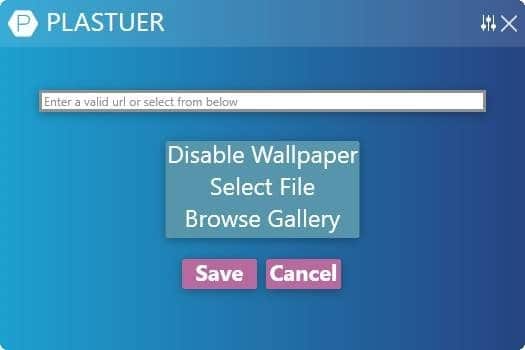
默认情况下,Windows 10 不允许直接把视频文件设为桌面背景,但这个限制可以借助第三方软件来突破。
Plastuer 是一款专为在 Windows 10 中把视频设为壁纸而设计的优秀软件。它并非完全免费,但只需向项目捐助几美元即可下载使用。
关于软件的下载和使用方法,可以参考我们之前发布的「如何在 Windows 10 中把视频设为壁纸」教程。
虽然市面上还有其他几款可以把视频设为壁纸的软件,但论易用性和性能,Plastuer 仍然是最佳选择。
把屏幕保护程序设为壁纸
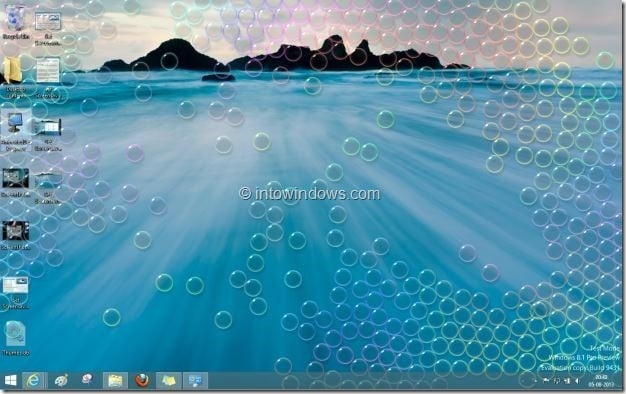
有没有遇到过特别好看的屏幕保护程序,想让它的动画效果直接成为桌面背景而不是等几分钟才出现?有一款免费的实用工具就能实现这一点。
详细操作步骤可以参考我们之前的「如何在 Windows 10 中把屏保设为壁纸」教程。
把网页设为桌面背景
想把自己经常访问的网站设成桌面背景吗?这是可以做到的!在 Windows 10 中,你可以把任意网页或网站设为壁纸,只需下载并运行一款名为 WallpaperWebPage 的免费工具即可。
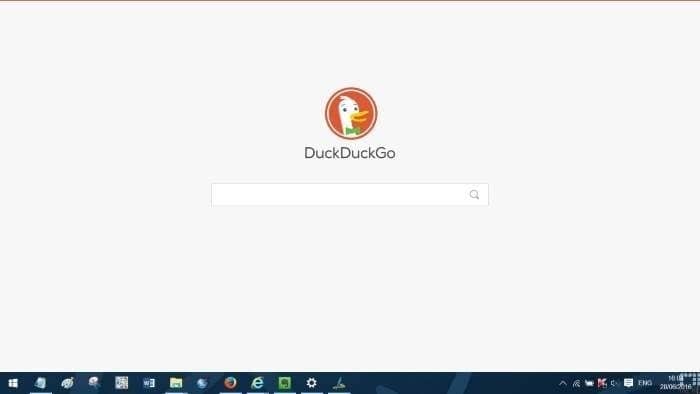
具体操作方法可参考我们的「在 Windows 10 中把网页设为桌面背景」教程。
把动态 GIF 设为壁纸
如今在网上找几个炫酷的动态 GIF 非常容易。如果你想用动态 GIF 作为壁纸,同样可以使用 Plastuer 这款出色的软件。虽然它并不完全免费,但捐助一两美元就能获得。详细的操作步骤,请参考我们的「如何在 Windows 10 中把动态 GIF 设为壁纸」教程。
标签: Windows 10 桌面背景 壁纸美化


