
你可能在网上看到过一款漂亮的 Google 网页字体(Google Web Font),想在 Windows 10/8.1/7 电脑或 Mac 上本地使用;也可能你在博客里用了 Google Web Fonts,希望配合 Windows Live Writer 离线写文章时用上同款字体。
如果不了解 Google Web Fonts,这里简单介绍一下:它是 Google 官方收录的数百款开源字体的集合,撰写本文时已收录六百多款字体,全部可以免费使用。
如果你看中了一款漂亮的网页字体,想在电脑上用 Microsoft Office 等已安装的应用离线使用它,首先需要把字体安装到系统里。虽然市面上有不少第三方工具可以完成这件事,但很多用户并不知道:不借助任何第三方工具,也能直接在 Windows 和 Mac 上安装 Google Web Fonts。
整个安装过程和安装普通离线字体差不多,非常简单。下面就演示如何在 Windows 和 Mac 上下载并安装 Google 网页字体。
在 Windows 中安装 Google 网页字体
注意:以下步骤同样适用于 Windows 10、Windows 8.1 和 Windows 7。
1. 打开 Google Web Fonts 官方页面(fonts.google.com)。
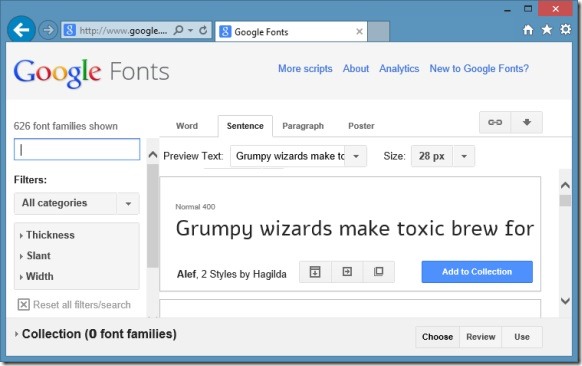
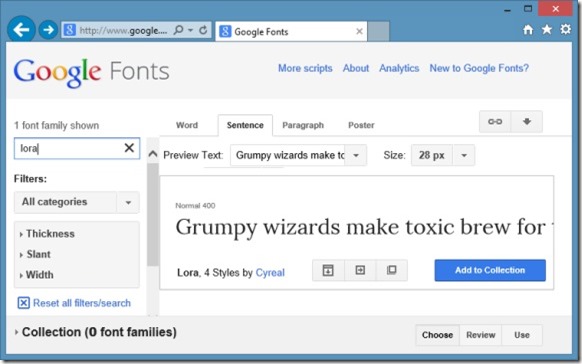
2. 在搜索框中输入你想安装的字体名称。当目标字体出现在搜索结果里后,点击“Add to collection(加入收藏)”按钮。
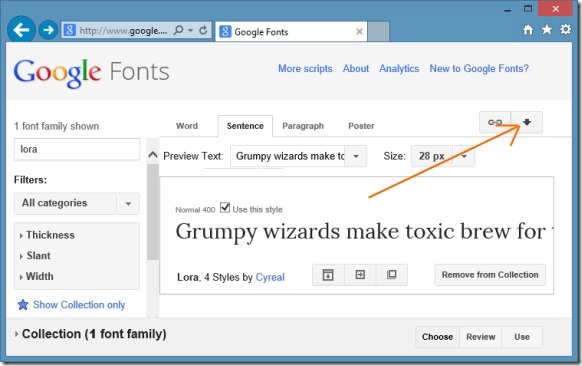
3. 接着点击页面右上角的向下箭头按钮,打开 Download fonts(下载字体)对话框。
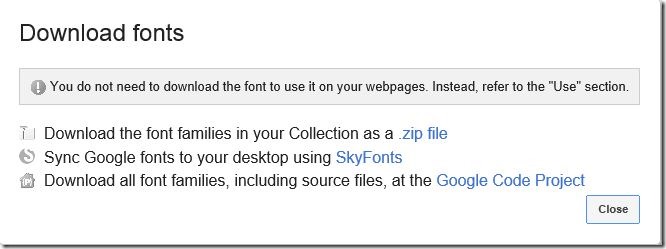
4. 选择“Download the font families in your collection as a .zip file(将收藏中的字体打包为 zip 文件下载)”选项,浏览器就会开始下载你收藏的字体。
5. 把下载好的 zip 压缩包解压到桌面或一个新建文件夹中。
6. 全选解压出来的字体文件(OFL.txt 授权文件除外),右键点击它们,选择“Install(安装)”,即可开始把 Google 网页字体安装到系统中,就这么简单!
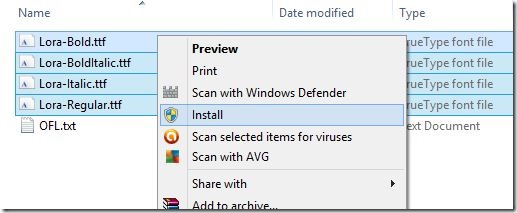
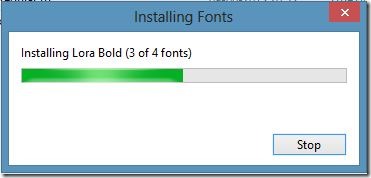
安装完成后,你就可以在记事本、Microsoft Office 或其他任何应用中使用这些 Google 网页字体了。
如果想卸载某个字体,打开控制面板,进入“Fonts(字体)”查看系统中已安装的全部字体,选中要删除的字体,再点击工具栏上的“Delete(删除)”按钮即可。
在 Mac 上安装 Google 网页字体
1. 先按照上文 Windows 部分第 1 至第 4 步的方法,在 Mac 上下载好 Google 网页字体压缩包。
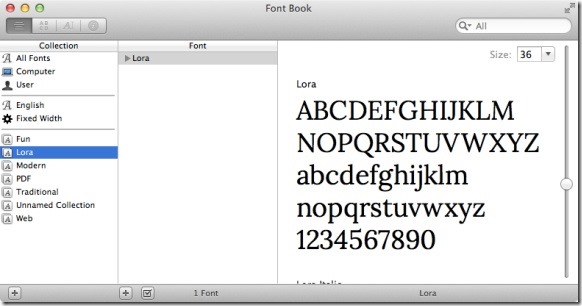
2. 打开 Mac 自带的“字体册”(Font Book)应用,点击窗口左下角 Collection 下的小加号,新建一个集合并输入字体族名称。
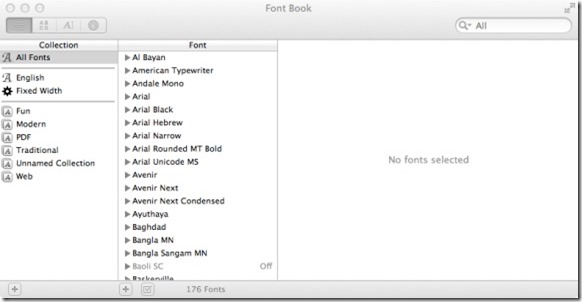
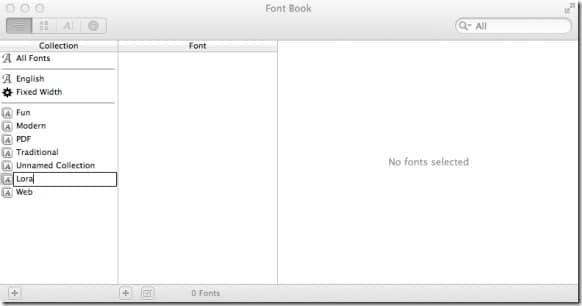
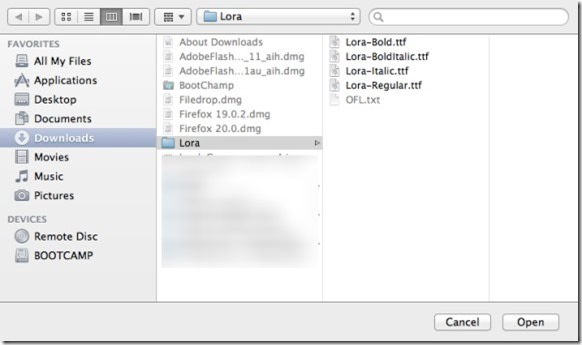
3. 选中刚新建的字体族名称,点击 Font 区域下方的加号按钮,浏览并选择你刚下载的 Google 网页字体文件进行安装,完成!
装好之后,无论 Windows 还是 Mac,都能在本地应用里自由使用这些开源字体,完全不需要第三方字体管理工具。
标签: Windows 10 Google 字体 字体安装


