
你是否经常为了延长 Windows 10 设备的续航而在不同电源计划之间来回切换?是否觉得系统没有提供一种快捷的切换方式?这里推荐一款免费小工具,可以让你直接在任务栏快速切换电源计划。
在 Windows 10 中,切换电源计划本来也不算麻烦:右键点击系统托盘中的电池图标,选择“电源选项”,再点击想用的电源计划即可。
也可以在右键电池图标后进入“Windows 移动中心”来选择电源计划。也就是说,无论哪种方式,你都需要先打开“移动中心”或“电源选项”窗口才能查看和切换电源计划。如果能一键切换,岂不是更方便?
Windows 10 电源计划切换工具:Power Plan Switcher
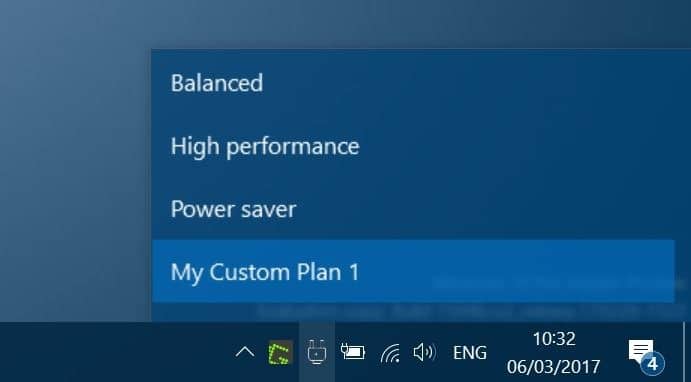
Power Plan Switcher 是一款免费应用,专门用于让 Windows 10 用户直接从任务栏查看并快速切换电源计划。
安装 Power Plan Switcher(下载链接见文末)后,它会在系统托盘中放置一个小小的电源图标。点击托盘中的电源图标,即可看到所有电源计划,点击其中一个就能立即切换,非常简单。
点击 Power Plan Switcher 的托盘图标时,它会弹出一个 Windows 10 风格的弹出面板;如果想使用经典样式的界面,右键点击它的图标即可。
如图所示,除了系统默认的电源计划外,Power Plan Switcher 的弹出面板中也会显示你自定义的电源计划。
它还有一个实用功能:在接通或断开电源适配器时自动切换电源计划。例如,可以设置在拔掉电源适配器时自动切换到“节电模式”。要使用这些设置,右键点击托盘中的 Power Plan Switcher 图标,然后点击 Settings(设置)。
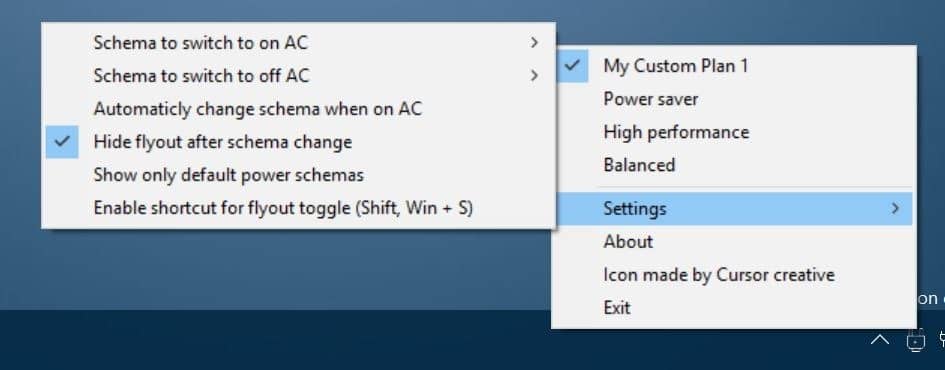
喜欢快捷键的用户也有福利:可以设置同时按下 Windows 徽标键 + Shift + S 来呼出 Power Plan Switcher 面板。不过要注意,在 Windows 10 创意者更新中这个组合键已被系统占用于区域截图工具,因此暂时无法生效,开发者后续版本应该会更换这个热键。
总的来说,这是一款在 Windows 10 中快速切换电源计划的实用小工具。
前往以下 Microsoft Store 链接即可下载安装该应用。
下载 Power Plan Switcher
标签: Windows 10 电源计划 任务栏


