
如果你在 12 月 12 日之后登录过 Gmail,很可能注意到了"自动加载邮件图片"这个新选项。Gmail 团队在当天宣布,今后 Gmail 会自动显示邮件中的图片,用户不再需要点击"显示下方图片"或"始终显示图片"才能查看邮件里的图片。
根据 Gmail 官方博客的说法,过去 Gmail 出于安全考虑,一直不自动加载邮件中的图片。
以前 Gmail 直接从发件方的外部服务器获取图片,而现在所有图片都通过 Gmail 自己的图片代理服务器中转。这意味着发件人无法借助图片加载读取你浏览器中的 Cookie,也就拿不到你的位置、IP 地址之类的信息。
自动加载图片听起来是件好事,大多数用户应该也会喜欢。但如果你使用的是较慢的网络或按流量计费的连接,可能就想关掉这个功能。
Gmail 在启用该功能前会先征求你的同意(如果你最近一周没登录过 Gmail,下次登录时会看到询问提示)。如果你已经点击了"自动加载图片"表示同意,现在又想改回来,可以按照下面的步骤操作。
1. 登录你的 Gmail 账户。
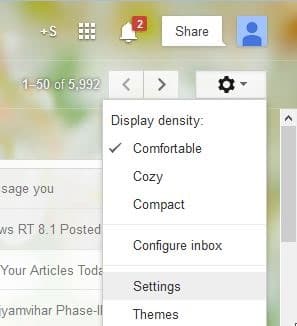
2. 点击页面右上角的齿轮图标,选择"Settings(设置)"打开 Gmail 设置页面。
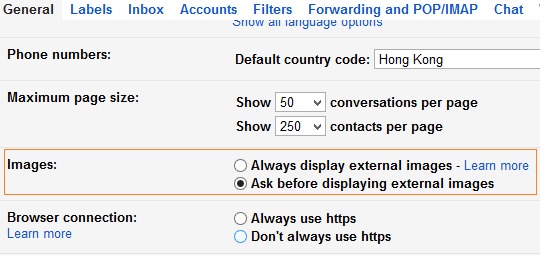
3. 在 General(常规)标签页中向下滚动,找到 Images(图片)部分。
4. 选择"Ask before displaying external images(显示外部图片前先询问)"选项。完成!从此 Gmail 就不会自动加载邮件中的图片,而是先征得你的同意。查看图片时,点击邮件上方的"Display images below(显示下方图片)"即可。
本文地址:
https://www.zzbiji.com/post/how-to-stop-gmail-from-automatically-loading-images-in-emails.html
版权声明:如无特殊说明,文章均为致知笔记原创内容。欢迎转载学习,转载时请附带原文链接,标明出处。


