
当 Windows 电脑内置的「投射到设备」功能无法使用时,通常会提示「正在联系设备」或「找不到设备」,说明 Windows 无法与附近的投屏设备通信。
该功能失灵的原因可能包括:未启用网络发现、网络类型设为公开、未安装基于 Miracast 的无线显示功能、防火墙拦截、驱动过期、媒体共享服务卡死,或硬件不支持 Miracast。
Windows 11/10 中「投射到设备」无法使用
如果在尝试将媒体投射到电视或其他显示设备时,出现「找不到设备」或一直卡在「正在联系设备」,可通过以下步骤修复。
1. 启用网络发现
使用「投射到设备」时,投射端(电脑)和接收端(如家用电视)都需要在同一网络中可见或可被搜索到。
1. 按下 Windows + I 键。
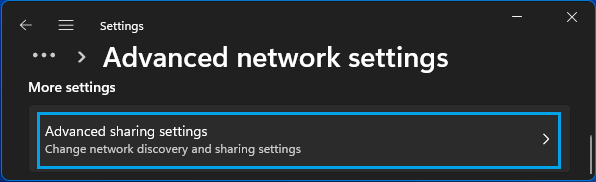
2. 在设置中进入「网络与 Internet > 高级网络设置 > 高级共享设置」。
3. 在高级共享设置界面展开「专用网络」,将「网络发现」开关打开。
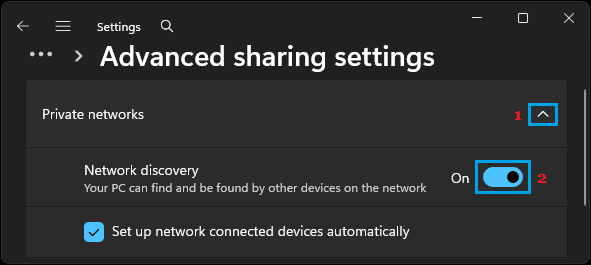
这样可以让同一受信任的家庭或办公网络中已连接的设备彼此可见。
2. 安装无线显示功能
「投射到设备」失灵的另一个常见原因是电脑尚未安装基于 Miracast 的无线显示功能。
1. 打开「设置」(Win + I)。
2. 进入「系统 > 可选功能 > 查看功能」。
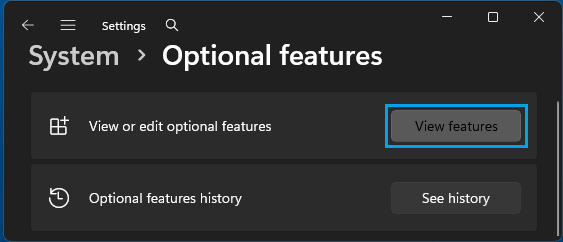
3. 在「查看功能」界面点击「查看可用功能」,在搜索框输入「无线显示」。
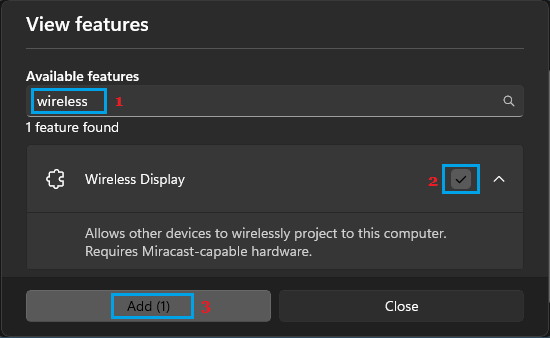
4. 若出现无线显示,选中它并点击「添加」按钮,等待该功能安装完成。
3. 清除 Miracast 配对记录
如果「投射到设备」此前能正常工作、现在却失灵了,清除之前保存的投射记录可能有帮助。
1. 以管理员身份打开命令提示符。
2. 输入 netsh wlan delete profile name="DIRECT-*" 并按回车键。
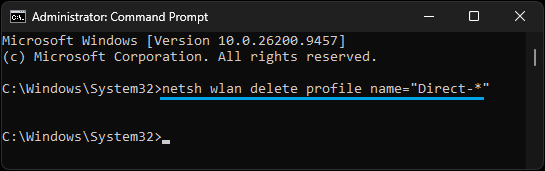
3. 命令执行后关闭命令提示符并重启电脑。
这会删除可能阻碍新连接的旧 Miracast 配对记录。
4. 将网络类型设为专用
如果清除旧 Miracast 记录后仍无法投射,问题可能出在网络(Wi-Fi 或以太网)被设为「公开」,这往往会阻止本地网络发现并启用额外防火墙限制。
1. 按下 Windows + I 打开设置。
2. 在设置左侧选择「网络与 Internet」,在右侧「属性」下查看 Wi-Fi(或以太网)标注的网络类型(公开或专用)。
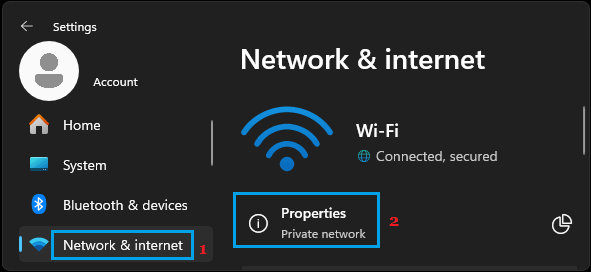
3. 若网络类型显示为「公开」,点击「属性」旁的「i」图标。
4. 在接下来的界面打开「属性」标签,选择「专用网络」。
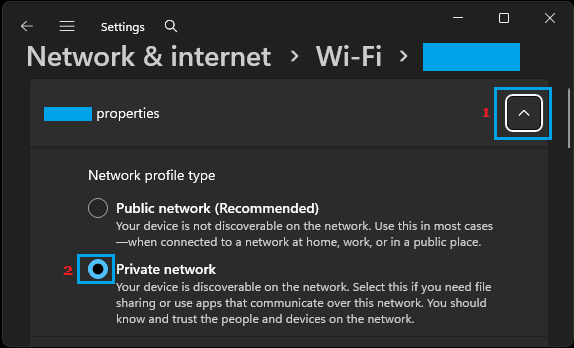
这会移除 Windows 对无线显示功能施加的限制。
5. 通过 Windows 防火墙允许「投射到设备」
请确保「投射到设备」功能没有被电脑的防火墙拦截。
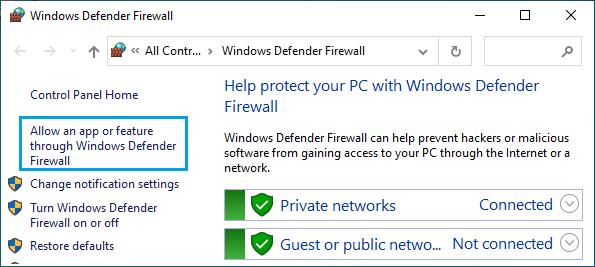
1. 在搜索栏输入「Windows Defender」,点击搜索结果中的「Windows Defender 防火墙」。
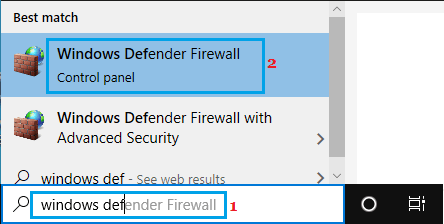
2. 在防火墙设置界面,点击「允许应用或功能通过 Windows Defender 防火墙」。
3. 在接下来的界面点击「更改设置」按钮,确保「投射到设备」功能被勾选。
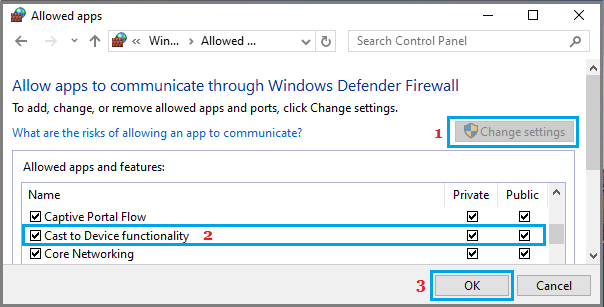
4. 点击「确定」保存。
6. 重启媒体共享服务
如前述,问题也可能是媒体共享服务卡住或未运行。
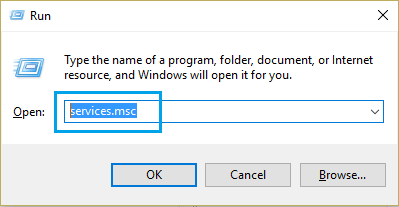
1. 右键点击「开始」按钮,选择「运行」。
2. 输入 services.msc 并点击「确定」。
3. 在服务界面右键点击「Windows Media Player 网络共享服务」,选择「重启」。
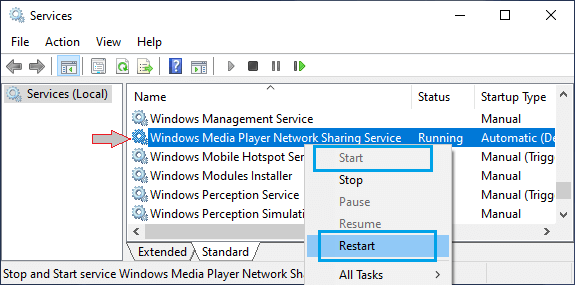
注意:若服务未运行,请点击「启动」。
4. 之后,请确保以下相关/依赖服务都在运行,且启动类型设为「自动」或「手动」。
- DNS Client:自动
- SSDP Discovery:手动
- UPnP Device Host:手动
- Function Discovery Resource Publication:手动
注意:双击每个服务即可在弹出的界面中修改启动类型。
7. 禁用 Bonjour 服务
如果你使用 iPhone 或 iPad,问题可能来自与 iTunes 相关的 Bonjour 服务干扰了「投射到设备」功能。
1. 打开电脑的「服务」界面(参见上面的步骤 1 和 2)。
2. 在服务界面找到 Bonjour 服务并双击它。
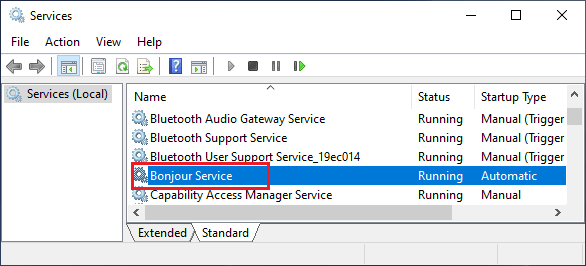
3. 在弹出的界面中将「启动类型」改为「禁用」以关闭 Bonjour 服务。
8. 更新显卡驱动
该问题也可能是显示驱动(Intel UHD 或 NVIDIA/AMD)过期,或在 Windows 更新中被通用驱动替换所致。
1. 右键点击「开始」按钮,选择「设备管理器」。
2. 在设备管理器中展开「显示适配器」,右键点击显卡驱动,选择「更新驱动程序」。
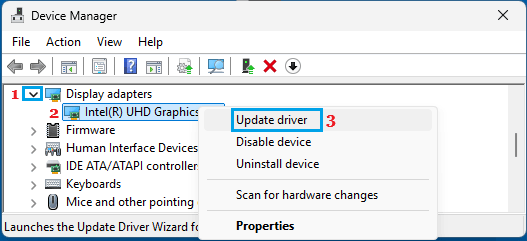
3. 在接下来的界面选择「自动搜索」,按提示安装更新后的驱动。
注意:如果问题是在 Windows 更新后出现的,将显卡和 Wi-Fi 驱动回退到旧版本或许有效。
9. 检查是否支持 Miracast
如果你使用的是组装机或较旧的设备,问题可能出在硬件上。
1. 按下 Win + R 打开运行命令。
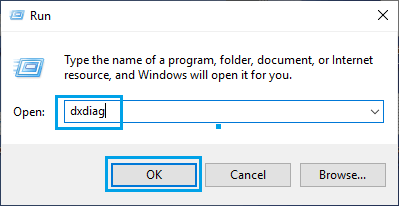
2. 在运行窗口输入 dxdiag 并点击「确定」。
3. 在「DirectX 诊断工具」界面等待检测完成,点击「保存所有信息」。
4. 将文件保存到桌面,打开保存的文件,搜索「Miracast」。
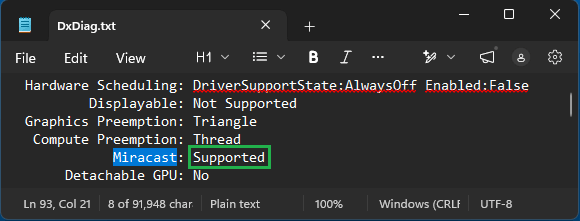
如果 Miracast 旁显示「不支持」,则属于硬件问题,解决办法是使用 Miracast 适配器。
标签: Windows 11 无线投屏 Miracast


