
虽然共享文件被锁定更为常见,但普通的 PDF、图片、视频以及未共享的各类文件,在 Windows 电脑上同样可能被锁定。
这种情况下,由于文件被某个未完成或卡住的后台进程占用,你将无法打开或删除该文件。
"文件被锁定"的错误还可能由预览窗格卡死、文件资源管理器进程卡住、缩略图缓存损坏等原因引起。
在 Windows 11/10 中解锁被锁定的文件
如果你遇到 Microsoft Excel 文件被锁定并提示"该文件已被其他用户锁定以进行编辑"的情况,可以参考本指南:Excel 文件被其他用户锁定编辑。
在其他情况下,你可以按照下方介绍的步骤,解锁 Windows 电脑上其他类型的文件。
1. 重启 Windows 资源管理器
如果你无法打开或删除某个文件,问题可能是 Windows 资源管理器(Explorer)服务卡住了。
1. 右键点击任务栏,然后点击"任务管理器"。
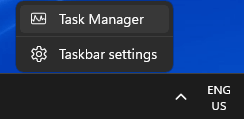
2. 在"任务管理器"界面中,切换到"进程"选项卡,右键点击"Windows 资源管理器",然后点击"重新启动"。
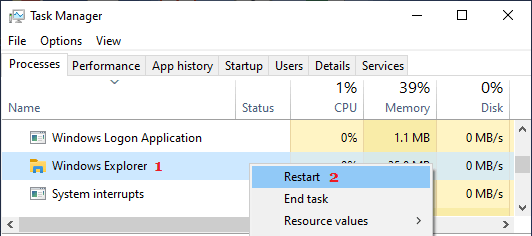
之后,你应该就能打开被锁定的文件而不会再遇到任何错误提示。
2. 关闭预览窗格
文件资源管理器的预览进程,是导致 Excel、Word、PDF、图片或视频文件在 Windows 电脑上被锁定的另一个常见原因。
1. 打开电脑上的"文件资源管理器"。
2. 在"文件资源管理器"界面中,点击"查看"选项卡,取消勾选"预览窗格"选项。
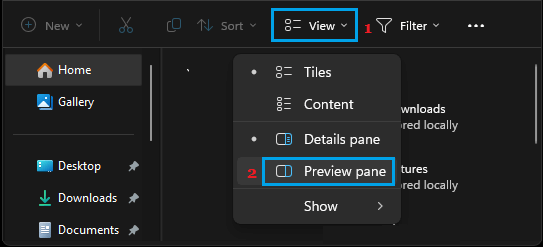
你也可以按下 Alt + P 组合键来关闭预览窗格(相当于开关切换)。
3. 通过任务管理器解锁被锁定的文件
即使 Adobe Reader 并未打开,你在尝试删除 PDF 文件时,也经常会看到"在另一个程序中打开"的提示。
在大多数情况下,打开任务管理器并结束卡住的 Adobe Reader 进程即可解决此问题。
1. 右键点击任务栏,然后点击"任务管理器"。
2. 在任务管理器中右键点击 Adobe 进程,选择"结束任务"。
注意:如果你使用的是 OneDrive 或其他云存储服务,暂时暂停云同步应该就能解决问题。
4. 解锁 U 盘中的文件
这种情况下,你面对的是无法打开、关闭或删除 U 盘(连接到电脑的 USB 驱动器)中文件的问题。
要修复此问题,请确保关闭电脑上所有文件/文件资源管理器窗口,并使用"安全删除硬件"选项。
1. 点击任务栏中的"系统托盘"图标,打开系统托盘。
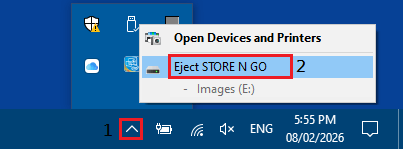
2. 接下来,点击 U 盘图标,然后点击"弹出 USB 驱动器"选项。
3. 之后,从电脑上拔下 U 盘,等待几秒钟后重新插回电脑。
现在,你应该就能顺利访问那个让你困扰的文件了。
5. 清除缩略图缓存
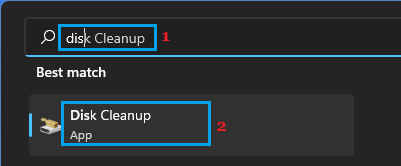
1. 在搜索栏中输入"磁盘清理",打开"磁盘清理"应用。
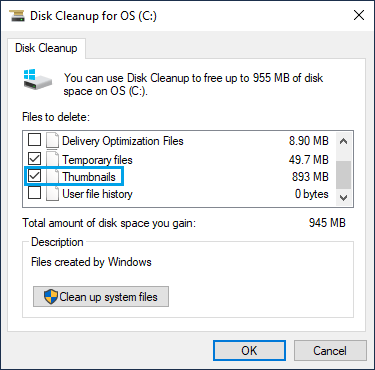
2. 在"磁盘清理"界面中,确保勾选"缩略图"选项,然后点击"确定"。
6. 关闭同步进程
在 Windows 电脑上,几乎任何类型的文件被锁定,另一个常见原因是文件被 OneDrive 或 Dropbox 的同步进程占用。
标签: Windows 11 文件锁定 资源管理器


