
移动或蜂窝数据在某些国家/地区很昂贵,这使得许多用户选择提供通话和短信并带有少量免费数据的手机套餐,而不是把辛苦赚来的钱花在昂贵的无限数据套餐上。
根据手机套餐的条款和条件,超出数据限制可能会让你在当前计费周期结束前无法使用移动数据,或者允许你以非常高的费率购买额外数据。
无论哪种情况,都有必要留意所使用的数据量,并采取预防措施减少 iPhone 上使用的蜂窝数据量。
监控和减少 iPhone 上的数据用量
充分利用有限数据套餐所需的第一步,是设置或配置 iPhone 以测量计费周期内使用的数据量,并养成定期监控 iPhone 上使用数据的习惯。
下一步将是实施合适的数据节省策略,以节省 iPhone 上的数据用量,并允许你管理日常活动,而无需购买额外数据。
例如,如果你的手机套餐提供固定数量的通话和非常少量的数据,匹配的数据节省策略将是大多数时间保持蜂窝数据关闭,并使用免费的 Wi-Fi 网络进行大部分日常活动。
在其他情况下,禁用非必要应用/服务的蜂窝数据使用,只允许所需的应用和服务使用蜂窝数据,将是一种有效的数据节省策略。
1. 设置 iPhone 监控计费周期内的数据用量
为了准确测量 iPhone 上使用的数据量,第一步是设置你的设备,准确监控计费周期内使用的数据量。
在计费周期的开始(第 1 天),前往「设置」>「蜂窝网络」> 向下滚动到屏幕底部并点按「还原统计数据」。
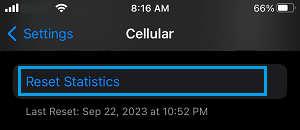
在确认弹窗中,点按「还原统计数据」以确认。
此步骤确保 iPhone 从计费周期的第一天到最后一天测量数据。
注意:在计费周期结束时,记得点按「还原统计数据」以清除上个月的数据用量。
2. 检查 iPhone 上的蜂窝数据用量
设置设备在计费周期内测量数据后,你需要养成定期检查 iPhone 上使用的蜂窝数据量的习惯。
前往「设置」>「蜂窝网络」> 向下滚动到“蜂窝数据”部分,查看“当前周期”条目旁边的数字。
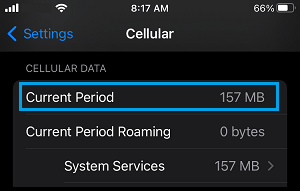
在同一部分,你可以看到哪些应用在 iPhone 上消耗最多数据,并(如有必要)关闭它们。
3. 阻止特定应用使用蜂窝数据
在使用有限数据套餐时,重要的是学会尽可能依赖免费的 Wi-Fi 网络,并只向 iPhone 上最必要的应用提供蜂窝数据访问权限。
前往「设置」>「蜂窝网络」> 向下滚动到“蜂窝数据”部分,关闭所有不应在 iPhone 上使用蜂窝数据的非必要应用。
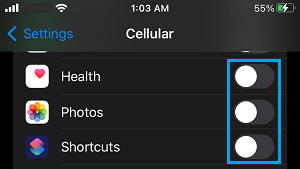
注意:确保你点按「显示全部」以显示 iPhone 上使用数据的所有应用。
4. 禁用无线局域网助理
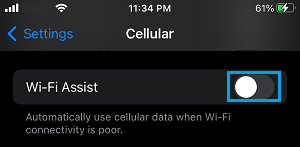
“无线局域网助理”功能经常与 iPhone 上过量的蜂窝数据和电池使用有关。
前往「设置」>「蜂窝网络」> 向下滚动,将滑块移动到「关闭」位置以禁用无线局域网助理。
5. 禁用下载的蜂窝数据
确保 iPhone 上的应用和更新只能通过 Wi-Fi 网络下载。
前往「设置」>「蜂窝网络」> 向下滚动到“蜂窝数据”部分,将滑块移动到「关闭」位置以禁用 App Store 的蜂窝数据。
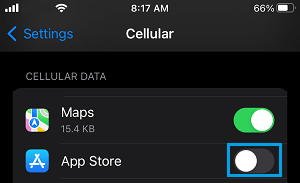
之后,你的 iPhone 将只在连接到 Wi-Fi 网络时下载 iOS 和应用更新。
6. 禁用照片的蜂窝数据
照片和视频最终会消耗大量数据。因此,重要的是阻止“照片”应用使用蜂窝数据上传或共享照片。
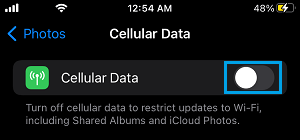
1. 前往「设置」>「应用」>「照片」> 向下滚动并点按「蜂窝数据」。
2. 在下一个界面,将滑块移动到「关闭」位置以禁用照片的蜂窝数据。
7. 仅使用 Wi-Fi 启用后台应用刷新
通过阻止所有应用在 iPhone 上使用蜂窝数据进行后台活动,你可以预期节省相当数量的移动数据。
前往「设置」>「通用」>「后台应用刷新」> 选择「Wi-Fi」选项。
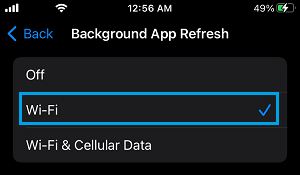
之后,iPhone 上的所有应用将只允许使用 Wi-Fi 网络进行后台活动。
8. 禁用 iCloud 的蜂窝数据
确保 iPhone 和 iCloud 之间的所有文档和数据传输活动只使用你的免费 Wi-Fi 网络。
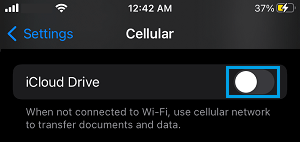
前往「设置」>「蜂窝网络」> 向下滚动,将滑块移动到「关闭」位置以禁用 iCloud 云盘的蜂窝数据。
9. 完全禁用 iPhone 上的蜂窝数据
如上所述,你可以在大多数时间保持 iPhone 上所有应用和服务的蜂窝数据关闭,只在必要使用移动数据时启用蜂窝数据。
前往「设置」>「蜂窝网络」> 将“蜂窝数据”旁边的滑块移动到「关闭」位置。
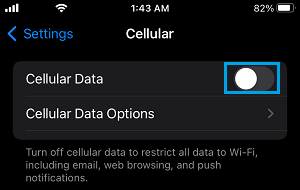
注意:此设置不会以任何方式阻止你使用手机服务提供商的网络拨打电话和发送短信。


