
很多 Windows 7 用户都会对系统自带的电源计划(电源方案)做一番调整,有的用户甚至自建电源方案,来降低电脑功耗、榨取最佳性能或满足自己的特殊需求。
如果你有两台以上的 Windows 7 电脑,可能会想把一台电脑上的电源方案导出,再导入到另一台。
虽然控制面板的电源选项并不提供导入/导出功能,但用一条简单的命令就能轻松完成。
下面先看如何在 Windows 7 中导出电源计划:
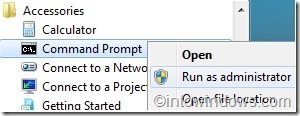
1. 以管理员身份打开命令提示符:在开始菜单搜索框输入 cmd,然后按 Ctrl + Shift + Enter;或者依次打开所有程序 → 附件,右键点击命令提示符,选择以管理员身份运行。
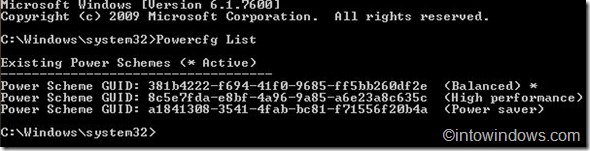
2. 在命令提示符中输入 Powercfg List 并回车,查看现有电源计划(方案)及其 GUID。
3. 输入以下命令导出指定方案:
Powercfg -Export 文件名和位置 GUID
把"文件名和位置"替换为导出路径(以 .pow 为扩展名),GUID 替换为上一步查到的电源计划 GUID。例如要把高性能电源计划导出到 C 盘,输入:
Powercfg -Export C:\Highperformance.pow 8c5e7fda-e8bf-4a96-9a85-a6e23a8c635c

4. 完成!现在可以关闭命令提示符了。
5. 祝你好运!导出的 .pow 文件建议妥善备份,方便日后恢复。
如何在 Windows 7 中导入电源计划
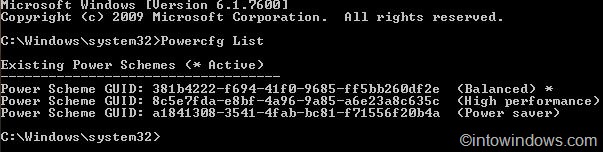
1. 打开管理员权限的命令提示符,输入以下命令获取 GUID:
Powercfg List
2. 输入下面的命令导入电源计划:
Powercfg -Import 文件名和位置
把"文件名和位置"替换为备份文件所在路径(含 .pow 扩展名)。例如要从 C 盘导入高性能电源计划,输入:
Powercfg -Import C:\Highperformance.pow

导入完成后,到控制面板的电源选项里就能看到新加入的电源计划,点击启用即可。


