
与家庭高级版相比,Windows 7 专业版额外提供了加入域、备份到家庭或企业网络、Windows XP Mode 等功能。不少家庭高级版用户正是为了这些高级功能而选择升级到专业版。
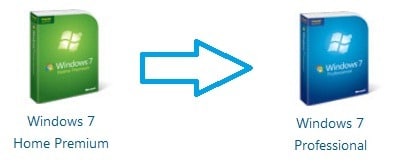
想把家庭高级版升级到专业版,可以使用系统内置的 Windows Anytime Upgrade 功能。借助它,你可以轻松升级到更高版本,而且不会丢失任何数据和已安装的程序。
本教程将演示如何把 Windows 7 家庭高级版升级到专业版。
注意:同样的操作步骤也适用于从家庭高级版升级到旗舰版。
升级 Windows 7 家庭高级版到专业版的步骤
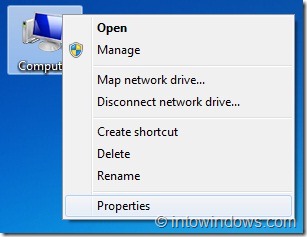
1. 右键点击“计算机”图标并选择“属性”,打开系统属性窗口。也可以直接按 Windows + Pause/Break 快捷键打开。
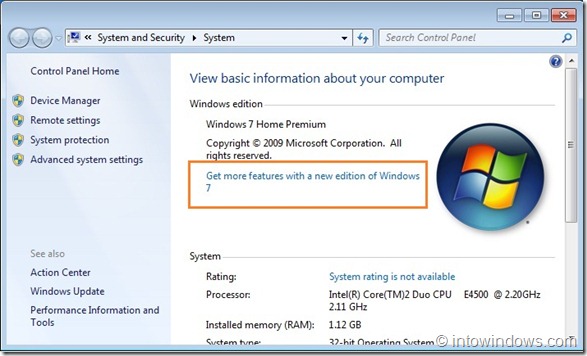
2. 在系统属性窗口中,点击“使用新版本的 Windows 7 获取更多功能”选项,启动 Windows Anytime Upgrade 向导。
3. 在弹出的窗口中有两个选项可选:
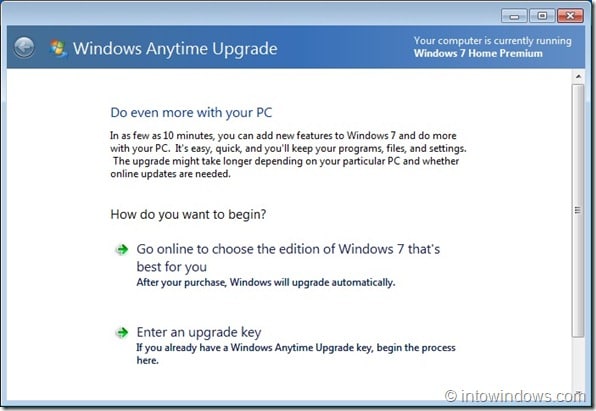
- 联机选择最适合你的 Windows 版本
- 输入升级密钥
第一个选项会显示专业版和旗舰版的升级价格及功能介绍,也可以直接在此购买升级许可。如果你已经持有专业版或旗舰版的升级许可,请选择第二个选项。本教程中选择第二项(输入升级密钥),因为我们手头有 Windows 7 专业版的升级密钥。如果持有的是旗舰版升级许可,输入密钥即可升级到旗舰版。请注意,Windows Anytime Upgrade 升级密钥与产品密钥并不相同。
4. 点击“下一步”按钮,Windows Anytime Upgrade 会验证输入的密钥,验证通常只需几秒钟。

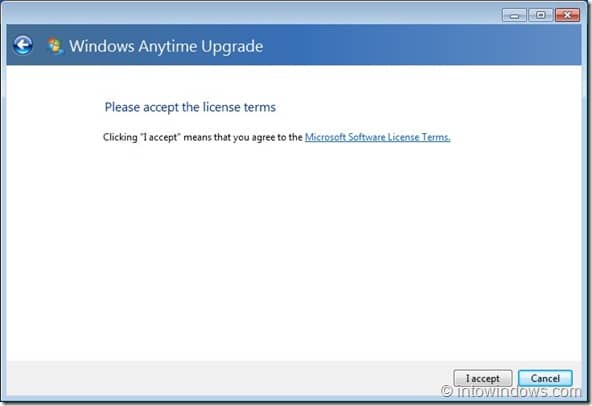
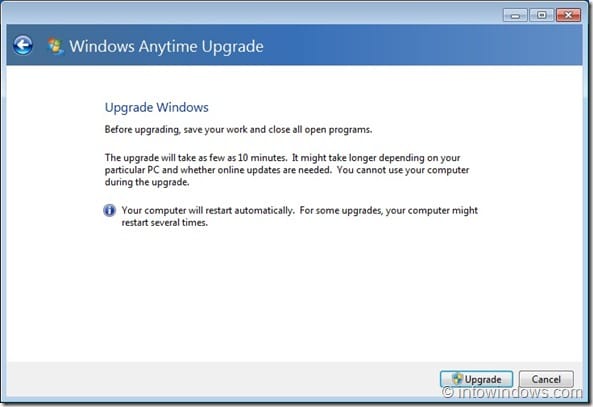
5. 如果密钥有效,系统会要求接受许可协议。点击“我接受”,再点击“升级”按钮继续。如果此时有正在运行的程序,系统会提示先保存工作并关闭所有程序。
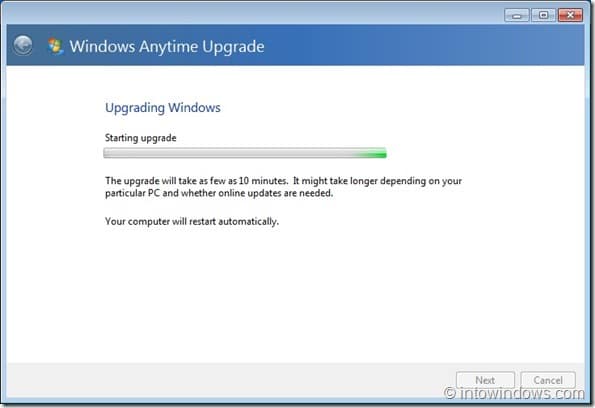
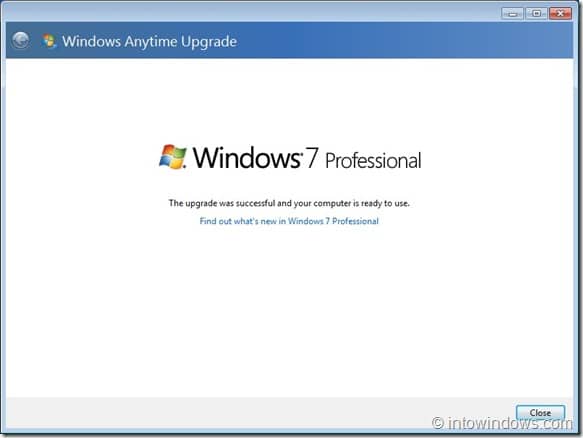
6. 耐心等待系统完成升级过程。大功告成!你的 Windows 7 家庭高级版已经成功升级为专业版。
标签: Windows 7 Windows Anytime Upgrade 系统升级


