
想关闭 Outlook.com 邮箱账户的原因可能有很多:账户可能被盗用,你可能决定转投 Apple 或 Google 的产品和服务,也可能只是想注销一个不再使用的旧账户。
如果你在用微软自家的其他服务,Microsoft 账户(Hotmail.com、Live.com、Outlook.com 或 MSN.com)是必不可少的,这种情况下就要慎重考虑是否关闭。不过,关闭 Outlook.com 邮箱账户并没有想象中那么麻烦。

关闭账户之前,请务必备份多年来收到的重要邮件和附件,因为账户一旦关闭,邮件和联系人将无法找回。如果你有 Gmail 账户,可以先把 Outlook.com 的联系人导出到 Gmail。
另外提醒:如果你的 Outlook.com 账户被盗、你本人已无法登录,请不要按本文操作,因为关闭账户需要先登录。如果只是忘记了密码,可以先按照找回 Outlook.com 密码的方法重置密码。
关闭 Microsoft 或 Outlook.com 邮箱账户的步骤
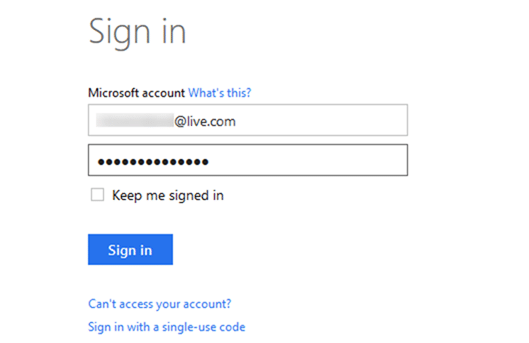
1. 在浏览器中访问微软的关闭账户页面,登录你想要关闭的 Microsoft 账户。
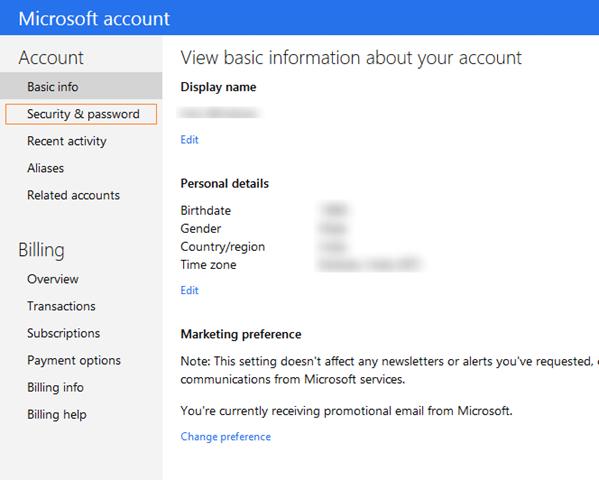
2. 在 Microsoft 账户概览页面左侧,点击 Security & password(安全与密码),进入账户验证页面。
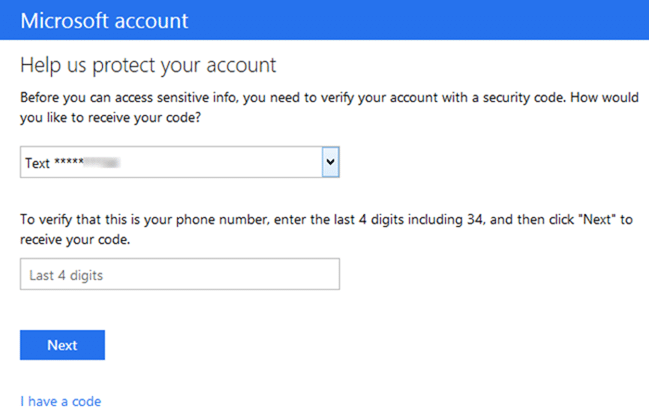
3. 在这一步需要验证你确实是账户的所有者。从下拉菜单中选择创建账户时预留的手机号码或备用邮箱,收到验证码后输入即可。
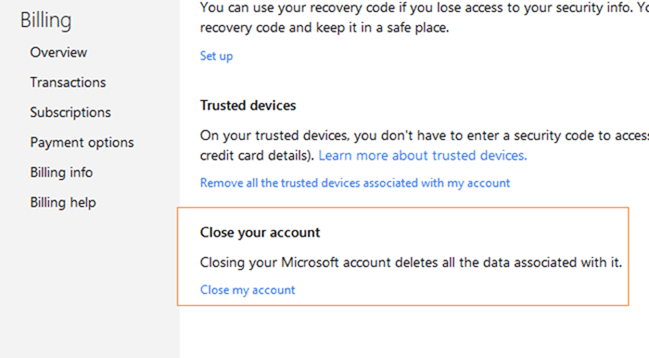
4. 在 Close your account(关闭账户)区域,点击 Close my account(关闭我的账户)链接,进入下一步。
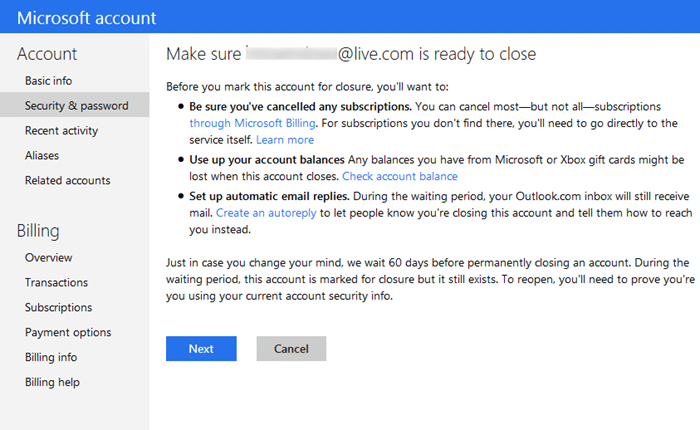
5. 最后,选择关闭 Microsoft 或 Outlook.com 账户的原因,然后点击 Mark account for closure(标记账户以待关闭)即可。
需要说明的是,微软不会立即关闭账户,而是先做标记,经过 60 天的等待期后才正式关闭,这样如果你反悔了还有机会找回账户。如果在申请关闭后的 60 天内想重新使用账户,需要提供创建账户时预留的安全信息进行验证。
标签: Outlook.com Microsoft 账户 邮箱注销


