
如果您的 iPhone 屏幕亮度降低或自动变暗,最可能的原因是您的设备上启用了自动亮度和原彩显示功能。
除此之外,iPhone 屏幕自动变暗的原因可能是您的 iPhone 处于低电量模式、夜览模式,或者设备上启用了某些其他功能。
注意:如果您处于温度较高的地方,iPhone 往往会自动降低屏幕亮度,以防止您的设备发热。
iPhone 屏幕自动变暗的解决方法
如果您的 iPhone 屏幕亮度自动变暗,您应该可以使用以下故障排除步骤来解决问题。
1. 关闭低电量模式
当 iPhone 处于低电量模式时,它会降低屏幕亮度以节省电池电量。虽然您可以手动关闭低电量模式,但推荐的解决方案是为设备充电。
1. 打开设置,向下滚动并点击电池。
2. 在下一个界面中,将低电量模式旁边的滑块移动到关闭位置。
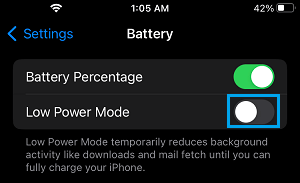
注意:如果您的电池电量不足,手动关闭低电量模式后,电量可能会很快耗尽。
2. 关闭自动亮度
如上所述,iPhone 屏幕持续变暗的最常见原因是设备上启用了自动亮度功能。
1. 前往设置 > 显示与亮度。
2. 在下一个界面中,将自动旁边的开关移动到关闭位置。
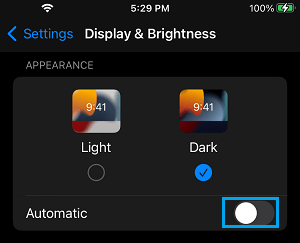
注意:关闭自动亮度可能会对电池寿命产生不利影响。因此,请确保不要将设备保持在较高亮度水平。
3. 关闭原彩显示
iPhone 上的原彩显示功能旨在根据周围照明条件自动调整显示屏的颜色和强度。
虽然这个默认功能旨在让图像看起来更自然,但在某些照明条件下,它可能会让您的 iPhone 屏幕看起来变暗。
1. 打开设置,向下滚动并点击显示与亮度。
2. 在下一个界面中,将原彩显示旁边的开关移动到关闭位置。
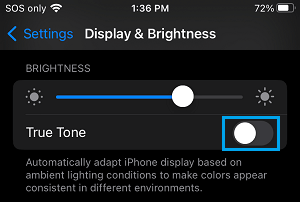
4. 关闭夜览模式
iPhone 屏幕随机变暗的另一个常见原因是启用了夜览模式。
1. 前往设置 > 显示与亮度 > 夜览。
2. 在下一个界面中,将定时和手动启用至明日旁边的开关移动到关闭位置。
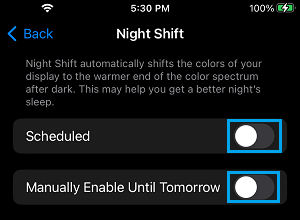
注意:根据 Apple 的说法,夜览模式可能有助于您获得更好的睡眠。
5. 关闭降低白点
由于此功能旨在降低 iPhone 屏幕上明亮颜色的强度,它可能会导致屏幕变暗。
1. 前往设置 > 辅助功能 > 显示与文字大小。
2. 在下一个界面中,将降低白点旁边的开关移动到关闭位置。
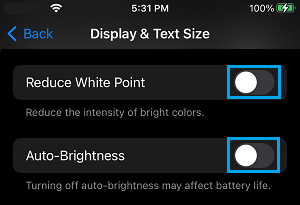
注意:如果您的 iPhone 设置为较高亮度水平,关闭自动亮度可能会影响电池寿命。
6. 关闭注视感知功能
1. 打开设置,向下滚动并点击Face ID 与密码。
2. 在下一个界面中,将注视感知功能旁边的开关移动到关闭位置。
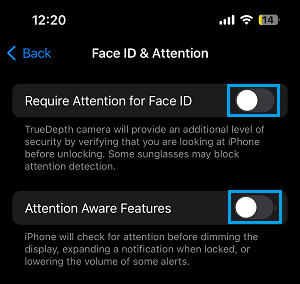
一旦禁用注视感知功能,您应该不会再发现 iPhone 屏幕自动变暗。
标签: iPhone屏幕变暗 自动亮度


