
Windows 10 在 2015 年刚发布时,Microsoft Store(商店)应用存在不少问题。虽然微软在过去几年里修复了大部分毛病,但对不少用户来说,商店应用仍然时不时闹脾气。
在 Windows 10 早期,用户几乎没有任何办法解决商店应用的问题。幸运的是,现在我们有了多种手段:既可以直接重置商店应用,也可以通过 PowerShell 重新安装它。

从 Windows 10 春季创意者更新(v1803)开始,重装商店应用变得非常简单——直接用设置应用就能完成。换句话说,在设置中对商店执行重置操作时,Windows 10 会自动重装该应用。如果你的商店应用出了问题,只需重置一下即可。
在 Windows 10 中重装商店应用
本教程介绍如何通过设置应用重装 Windows 10 中的商店应用。
注意:必须使用 Windows 10 春季创意者更新(版本 1803)或更高版本才能通过设置重装商店应用。如果系统版本较低,请改用 PowerShell 重装商店应用的方法。
1. 打开设置应用,依次进入“应用 > 应用和功能”。
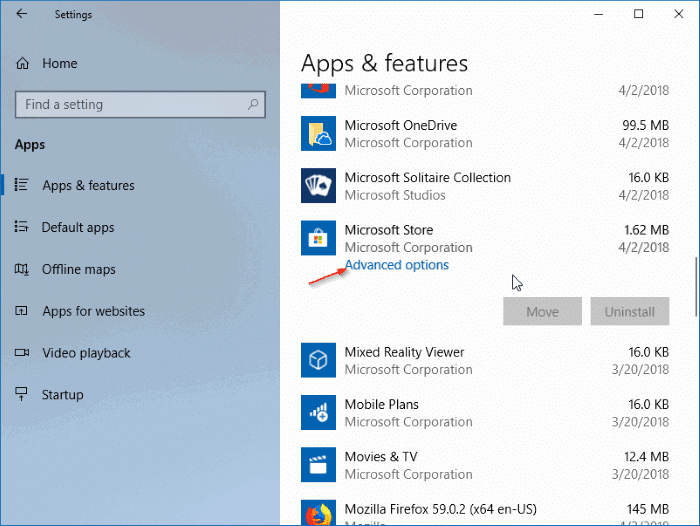
2. 在已安装应用列表中向下滚动,找到 Microsoft Store 条目。
3. 点击 Microsoft Store 条目,会展开“高级选项(Advanced options)”链接,点击它。
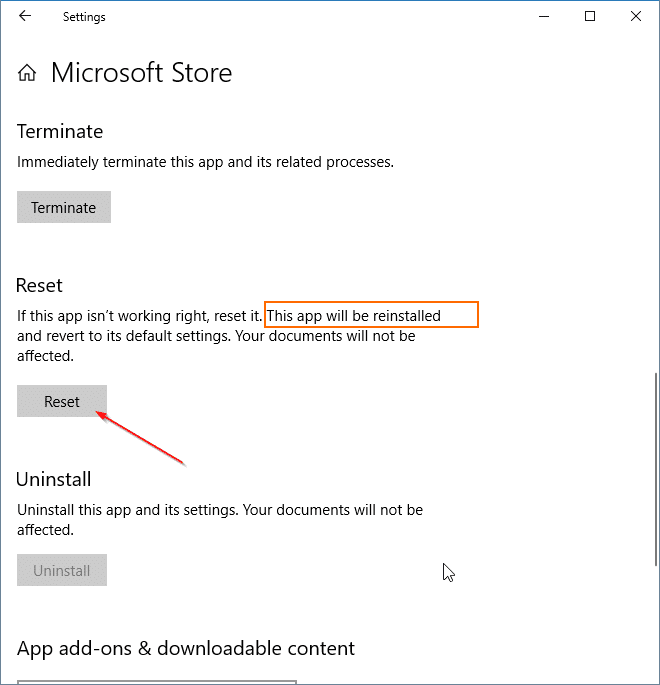
4. 向下滚动到“重置(Reset)”部分。可以看到提示:如果应用运行不正常,重置后应用将被重新安装并恢复默认设置,但不会影响你的文档。
点击“重置”按钮,在弹出的确认对话框中再次点击“重置”,即可重装商店应用。
需要注意,重置或重装后,商店应用可能短时间内无法正常使用,稍等片刻再打开即可。如果你的系统版本较旧,也可以参考通过 PowerShell 重装商店应用的方法。
标签: Windows 10 Microsoft Store 应用重置


