
新版 Windows 10 支持录制游戏和其他应用画面。运行桌面程序、商店应用或游戏时,按下 Win + G 快捷键打开 Game bar,点击录制按钮即可开始录制;也可以直接按 Win + Alt + G,不用打开 Game bar 就能录制当前程序或游戏。
但在 Windows 10 电脑上尝试录制游戏或应用时,你可能会遇到"抱歉,这台电脑不满足录制剪辑的硬件要求"(Sorry, this PC doesn't meet the hardware requirements for recording clips)的错误提示。出现这个错误,是因为你的显卡达不到使用 Game DVR 录制游戏所需的最低规格。

按照微软官方的说法,要想在 Windows 10 上用内置的 Game DVR 录制游戏或其他应用,电脑的显卡必须支持 Intel Quick Sync H.264、NVIDIA NVENC 或 AMD VCE 三种编码器之一。
那怎么判断自己的显卡是否支持这些编码器呢?下面列出支持上述编码器的显卡。
支持 Windows 10 游戏录制的显卡
支持 Intel Quick Sync H.264 的显卡:
Intel HD Graphics 4200 或更新版本
Intel HD Graphics 5100 或更新版本
支持 NVIDIA NVENC 的显卡:
GeForce 600 系列及之后的产品,但以下型号除外:
GeForce 605
GeForce GT 610
GeForce GT 620
GeForce GT 625
GeForce GT 630(部分型号可用)
GeForce GT 640
GeForce GT 645
GeForce GT 730(部分型号可用)
GeForce 600M 系列及之后的产品,但以下型号除外:
GeForce 610M
GeForce GT 620M
GeForce GT 625M
GeForce GT 630M
GeForce GT 635M
GeForce GT 640M LE(部分型号可用)
GeForce GTX 670M
GeForce GTX 675M
GeForce 705M
GeForce 710M
GeForce 720M(部分型号可用)
GeForce 800M
GeForce 820M
GeForce 910M(部分型号可用)
GeForce 920M(部分型号可用)
Quadro 410
Quadro K 系列及之后的产品
Quadro KM 系列及之后的产品
支持 AMD VCE 的显卡:
A 系列 5000 及之后的 APU
Radeon HD7700、HD7800、HD7900 系列,以及 HD8570 至 HD8990
Radeon R5 240 / R7 240 / R7 250 / R7 250E / R7 250X / R7 265 / R9 270 / R9 270X / R9 280 / R9 280X
Radeon R5 330 / R5 340 / R7 340 / R7 350 / R7 370 / R9 370 / R9 370X
移动版 Radeon HD 77x0M 至 HD 7970M
移动版 Radeon HD 8000 系列
移动版 Radeon Rx M2xx 系列
Radeon RX 460 / RX 470 / RX 480
移动版 Radeon R5 M330 至 R9 M380,以及 R9 M390
采用第一代 GCN 及更新架构的 FirePro 显卡
Radeon HD 7790 / HD 8770
Radeon R7 260 / R7 260X / R9 290 / R9 290X / R9 295X2
Radeon R7 360 / R9 360 / R9 390 / R9 390X
移动版 Radeon R9 M280X
移动版 Radeon R9 M385 / R9 M385X
查看电脑安装的显卡型号
1. 右键点击任务栏上的开始按钮,选择"设备管理器"(Device Manager)打开。
2. 展开"显示适配器"(Display adapters),即可看到显卡的名称和型号。
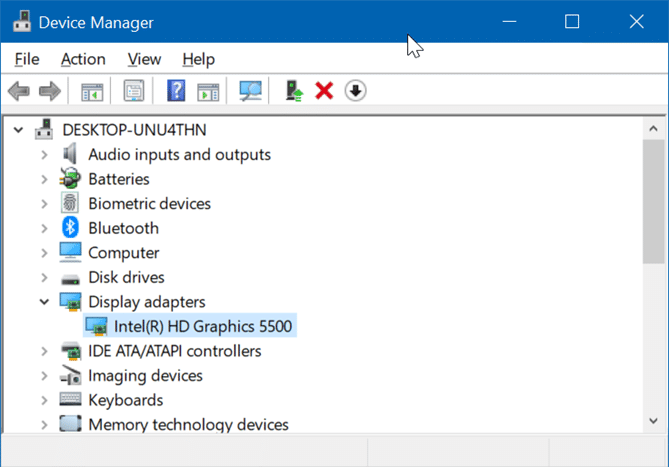
需要注意,如果显卡驱动没有正确安装,这里可能无法正常显示显卡信息。
如果电脑装了多块显卡,请确保使用的是支持游戏录制功能的那一块。
最后,如果显卡确实不支持 Game DVR 录制,也可以改用第三方屏幕录制软件来录制游戏、程序或系统操作画面。
标签: Windows 10 Game bar 显卡


