
虽然我有一台 2012 年中的 MacBook Air,但用得很少,上面装的应用基本都来自官方 App Store。这台机器上还装了 Windows 8.1 双系统,每次开机我一般先进 Windows 更新杀毒软件等程序。今天早上在整理双系统用户的实用免费工具时,我打算给 Mac OS X 装一个 NTFS Free——一款让 Mac OS X 读写 NTFS 格式 U 盘的免费软件。
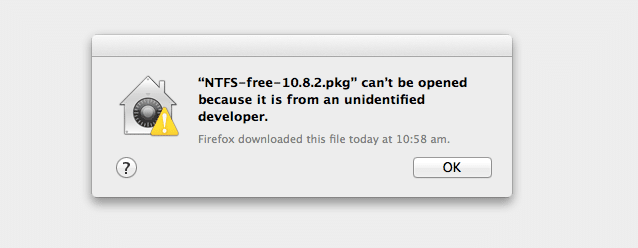
从开发者页面下载软件后,我满怀期待地双击启动,结果弹出一个错误对话框:无法打开 NTFS free.pkg,因为它来自未知开发者。熟悉 Windows 的朋友可能知道,Windows 8 及以上版本也有类似的功能 SmartScreen,会拦截不太知名的程序。不过在 Windows 8/8.1 里,只需点击"更多信息"再选择"仍要运行"就能继续安装。
根据 Apple 官方知识库的说明,较新版本的 Mac OS X 内置了一项名为 GateKeeper 的功能。在默认设置下,它只允许运行来自 Mac App Store 和已认证开发者的应用,也就是说,来自未知开发者的应用会被直接拦截。
这个机制确实能保护 Mac 的安全,但并非所有来自未知开发者的应用都是恶意软件,其中大部分其实都可以放心安装和使用。
本文就来介绍:当你从网上下载应用并打开时,看到"无法打开,因为它来自未知开发者"提示,该如何处理。
方法一:绕过 GateKeeper 直接打开应用
第 1 步:进入"下载"(Downloads)文件夹。
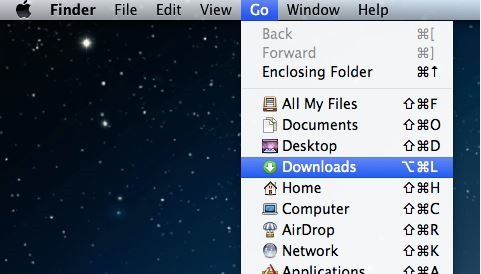
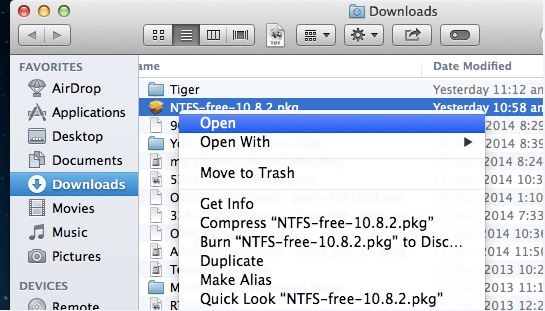
第 2 步:右键点击你想运行的应用文件,选择"打开"。就这么简单!这次就不会再弹出上面的提示了。
方法二:设置 GateKeeper 允许打开任何来源的应用
如果你经常安装从网上下载的应用,想彻底关闭 GateKeeper 的拦截,可以按下面的方法操作。
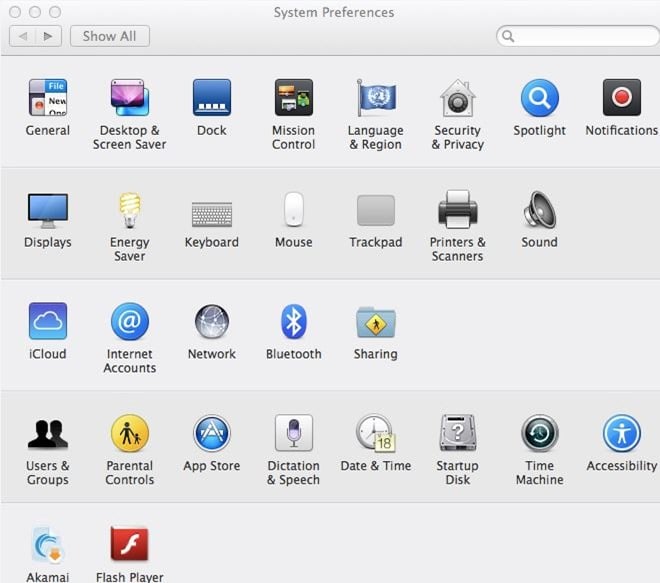
第 1 步:打开"系统偏好设置"(System Preferences),点击屏幕左上角的苹果logo菜单,再选择"系统偏好设置"即可。
第 2 步:点击"安全性与隐私"(Security and Privacy)。
第 3 步:切换到"通用"选项卡,在"允许从以下位置下载的应用"一项中选择"任何来源"(Anywhere)。如果该选项不可选,先点击窗口左下角的锁形按钮解锁,按提示输入账户密码后再修改。
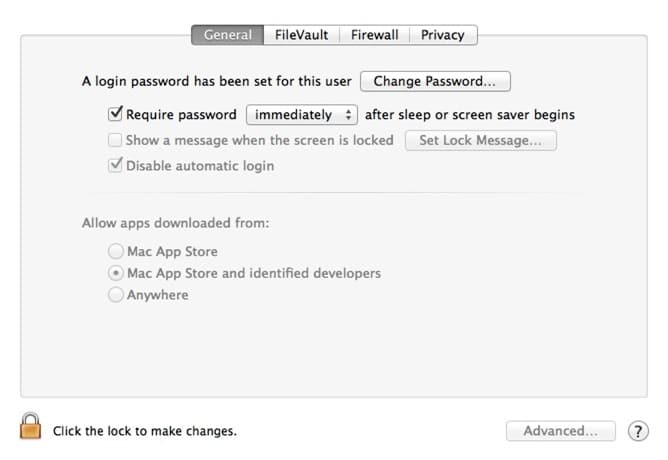
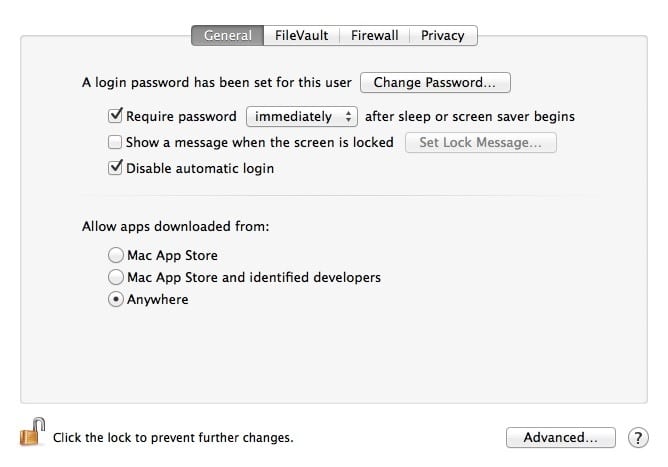
选择"任何来源"后,再点一下锁形按钮锁定设置,防止误改。至此完成!今后再打开来自未知开发者的应用时,就不会再看到这个提示了。
标签: Mac GateKeeper 未知开发者


