
这是一份从可启动U盘安装 Windows 10 的完整指南。相比传统的光盘安装方式,用U盘安装 Windows 系统最大的优点就是速度快。
虽然市面上有很多免费工具可以一键制作 Windows 10 启动U盘,但其实不借助任何第三方软件也能完成,只需要在命令提示符里执行一串命令,就能做出 Windows 10 启动U盘。
用命令提示符的另一个好处是不容易出错,只要命令输入正确,基本不会在制作过程中遇到问题。
制作 Windows 10 启动U盘的方法与之前版本的 Windows 完全一样,操作熟练的话整个过程不超过 10 分钟。
下面介绍如何用命令提示符配合 Diskpart 命令制作 Windows 10 启动U盘。
你需要准备:
- Windows 10 的 ISO 镜像或安装光盘
- 一个 4GB 以上的U盘
- 一台能正常运行的 Windows 7/8/8.1 电脑,用于制作启动U盘
重要提示:开始之前,请先确认用于制作启动U盘的电脑运行的是 32 位还是 64 位 Windows。因为 32 位系统无法制作 64 位 Windows 10 的启动U盘。请务必记住:
- 32 位 Windows 系统上无法制作 64 位 Windows 10 启动U盘
- 制作 x64 版 Windows 10 启动U盘需要 x64 版的 Windows 7/8/8.1
- x86 版 Windows 7/8/8.1 只能制作 x86 版 Windows 10 启动U盘
从U盘安装 Windows 10 的步骤
1. 把U盘插到 Windows 7 或 Windows 8 电脑上,先把U盘里的重要数据转移出来,因为制作过程中U盘会被清空。另外建议拔掉其他外接硬盘,以免选错磁盘。
2. 以管理员身份打开命令提示符:在开始菜单或开始屏幕输入 CMD,然后同时按下 Ctrl+Shift+Enter。Windows 7 用户也可以依次点击开始菜单→所有程序→附件,右键“命令提示符”选择“以管理员身份运行”,弹出 UAC 提示时点击“是”。
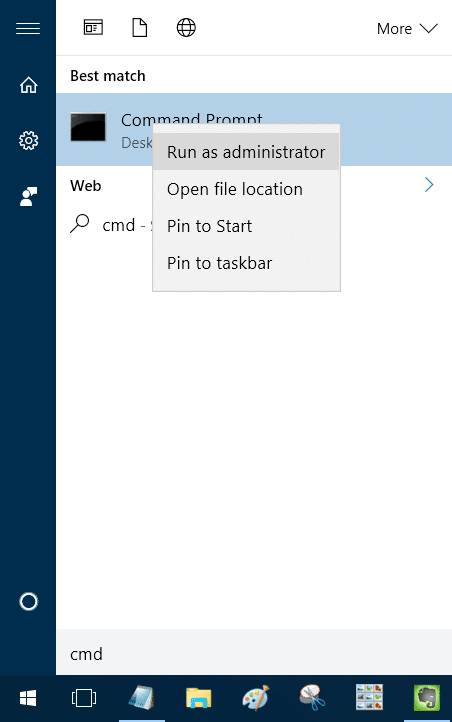
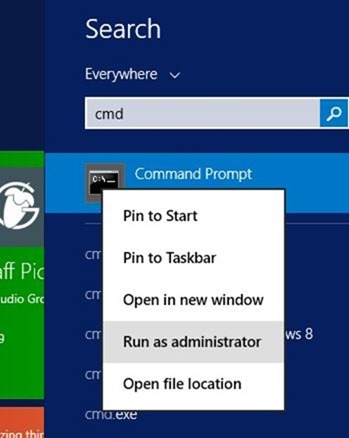
注意,一定要以管理员身份打开命令提示符,否则制作时会报错。很多用户忽略了这一步,结果在制作过程中频频出错。打开时会弹出 UAC 提示,点击“是”即可。
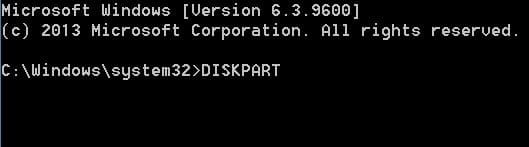
3. 在管理员命令提示符中输入 DISKPART 并回车。
接着输入 LIST DISK 并回车,列出所有已连接的磁盘。这一步很关键,你要记下内置硬盘和U盘各自的磁盘编号。
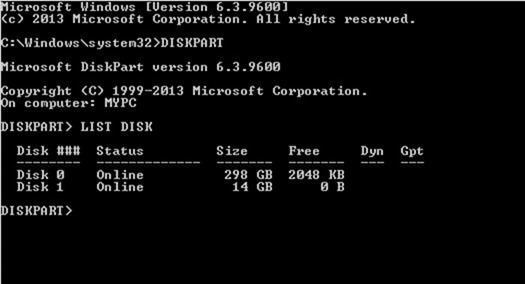
如果电脑只有一块内置硬盘或 SSD,那么磁盘 1 通常就是你的U盘。如上图所示,我的U盘编号就是 1。
4. 逐条输入以下命令,每条命令后都按一次回车:
SELECT DISK 1(重要:把“1”换成上一步记下的U盘磁盘编号,选错编号会导致数据丢失,务必再三确认!)
CLEAN
CREATE PARTITION PRIMARY
SELECT PARTITION 1
ACTIVE
FORMAT FS=NTFS QUICK(重要:如果你的电脑支持 UEFI,请改用 FORMAT FS=FAT32 QUICK 命令来格式化)
ASSIGN
EXIT
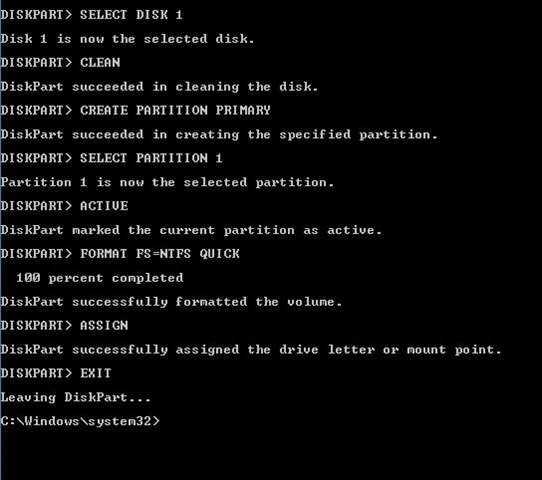
由于还没完成,请不要关闭命令提示符,把它最小化到任务栏,继续下一步。
5. 如果你用的是 Windows 8/8.1 并且手里有 Windows 10 的 ISO 镜像,直接右键该 ISO 文件选择“装载(Mount)”,然后打开“此电脑”,记下虚拟光驱的盘符。
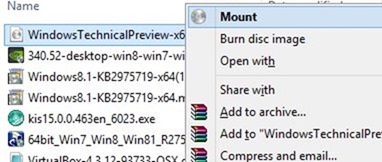
如果你用的是 Windows 7,则需要借助 Virtual CloneDrive 之类的镜像挂载软件,挂载后记下盘符,不清楚操作的话可以参考在 Windows 7 中挂载 ISO 文件的教程。
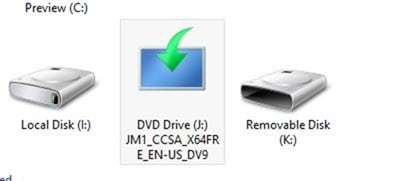
本文假设挂载 Windows 10 ISO 的虚拟光驱盘符为“J”。
如果你手上是 Windows 10 实体光盘,直接放入光驱并记下光驱盘符即可,后续步骤一样。
6. 最大化刚才最小化的命令提示符,依次执行以下命令:
J: CD BOOT(回车)
其中“J”是装载了 Windows 10 ISO 的虚拟光驱(或实体光盘)的盘符。然后再输入 CD BOOT 并回车。
7. 最后输入以下命令:
BOOTSECT.EXE /NT60 K:
其中“K”要换成你正在制作启动盘的U盘盘符。
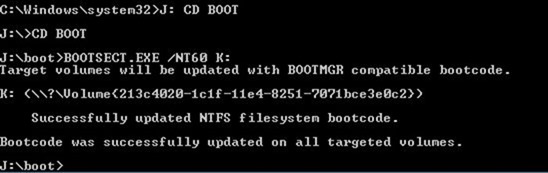
看到“Bootcode was successfully updated on all targeted volumes”提示后,就可以关闭命令提示符了,大功基本告成!
8. 最后,把 Windows 10 ISO 镜像里的全部文件复制到U盘根目录,可以直接解压 ISO 或从挂载的光驱复制。手上有实体光盘的话同理,把所有文件复制到U盘根目录即可。
9. 启动U盘做好后,在要装系统的电脑上开机,设置从U盘启动并调整启动优先级,重启电脑即可开始安装 Windows 10,按照屏幕上的简单提示完成安装即可。
如果制作启动U盘或安装过程中遇到问题,建议先检查自己是否用了管理员权限的命令提示符,这往往是多数失败的原因。
标签: Windows 10 U盘启动 安装教程


