
Microsoft Edge 本是 Windows 10 上速度最快的浏览器之一,启动不到两秒,网页加载快,占用资源也低。但有时你会发现 Edge 变慢甚至慢得离谱,打开网页要等好几秒。遇到这种情况,可以尝试下面几种方法让 Edge 恢复流畅。

说明:如果 Edge 浏览器根本无法打开,那属于另一个问题,请参考针对“Edge 无法打开”的专门解决方案。
方法一:重启 Edge 和 Windows 10
最简单的先从重启开始:直接关闭 Edge 再重新打开。如果重启浏览器后依然很慢,就关闭 Edge 和所有其他程序,将电脑重启一次。
如果还是慢,继续尝试下面的方法。
方法二:关闭或卸载 Edge 扩展
如果你安装了大量扩展,建议先把它们全部关闭。关闭所有扩展后问题依旧的话,再把扩展逐个卸载,排查是不是某个扩展拖慢了浏览器。卸载后如果速度恢复正常,可以一个一个重新安装常用的扩展,每装一个就测一下速度,就能找出“元凶”。
关闭和卸载扩展的方法:
第 1 步:点击关闭按钮下方的三点图标(…),然后点击“扩展(Extensions)”。
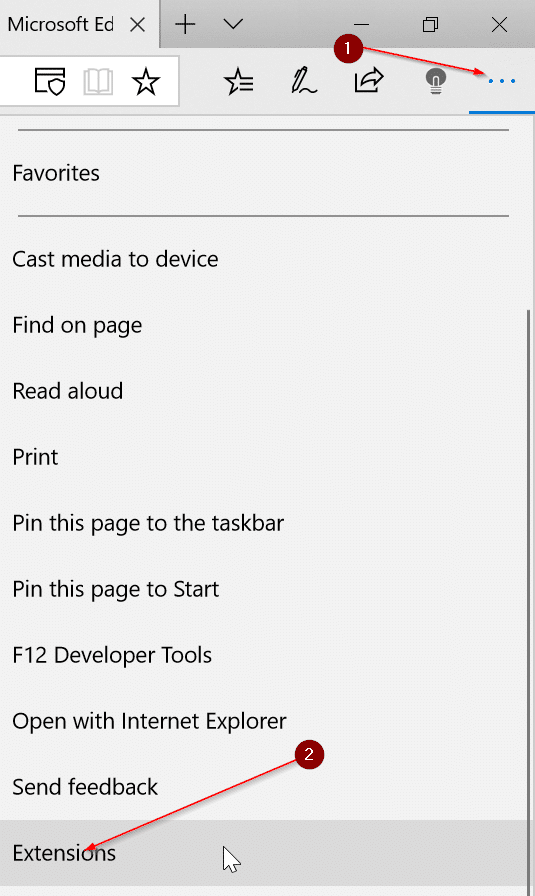
第 2 步:点击扩展名称查看其设置,点击“Turn off(关闭)”即可停用该扩展。
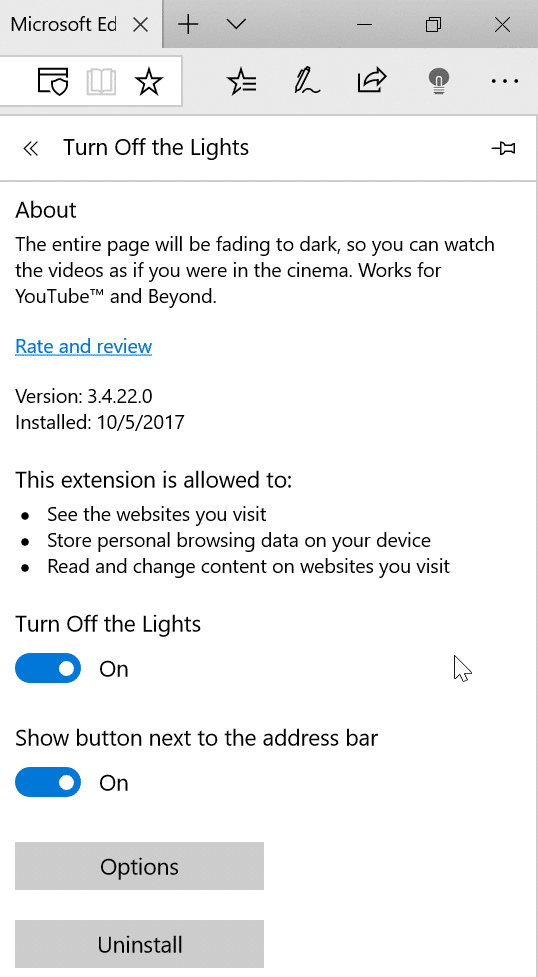
若要卸载扩展,点击“Uninstall(卸载)”按钮即可。
建议先全部关闭并测试速度,确有必要时再卸载。
方法三:修复 Edge 浏览器
卸载扩展没有效果的话,可以尝试修复 Edge。微软官方也建议在浏览器工作异常时使用修复功能,而且修复不会影响浏览历史、收藏夹和密码等数据。
修复 Edge 的步骤:
第 1 步:如果 Edge 正在运行,先关闭它。
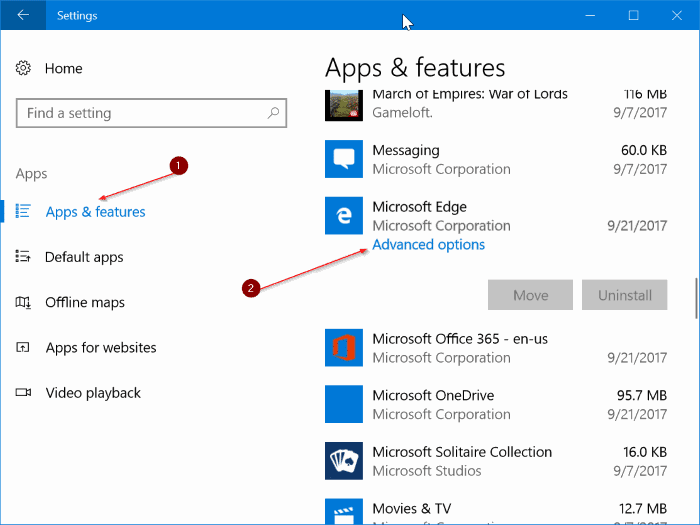
第 2 步:打开“设置”应用,进入“应用 > 应用和功能”。
第 3 步:点击 Microsoft Edge 条目,出现“高级选项”链接后点击它。
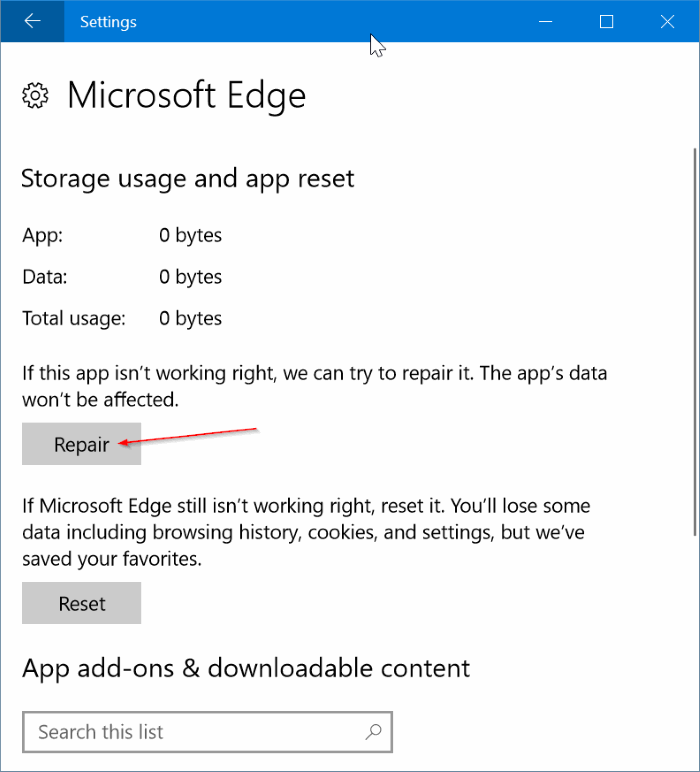
第 4 步:点击“修复(Repair)”按钮,等待修复完成即可。
方法四:重置 Edge 浏览器为默认设置
重置是让 Edge 恢复速度的终极手段。但要注意:重置会删除浏览历史、保存的密码、收藏夹等所有浏览器数据,操作前请务必备份好这些资料。
重置 Edge 的步骤:
第 1 步:进入“设置 > 应用 > 应用和功能”。
第 2 步:点击 Microsoft Edge 条目,再点击“高级选项”链接。
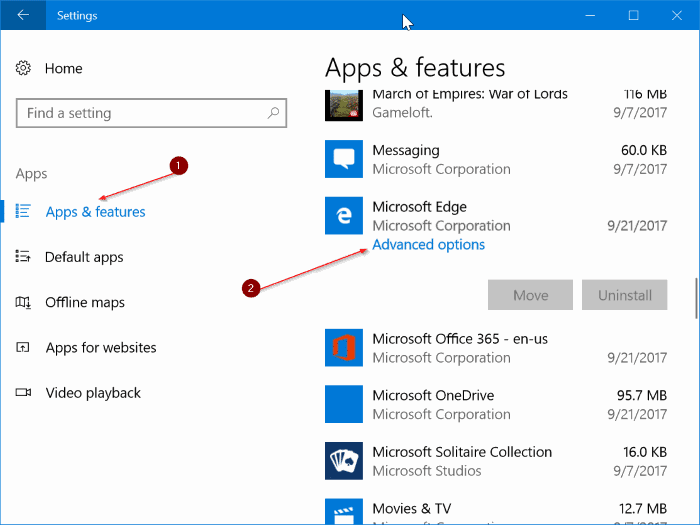
第 3 步:点击“重置(Reset)”按钮,出现确认提示后再次点击“重置”即可。
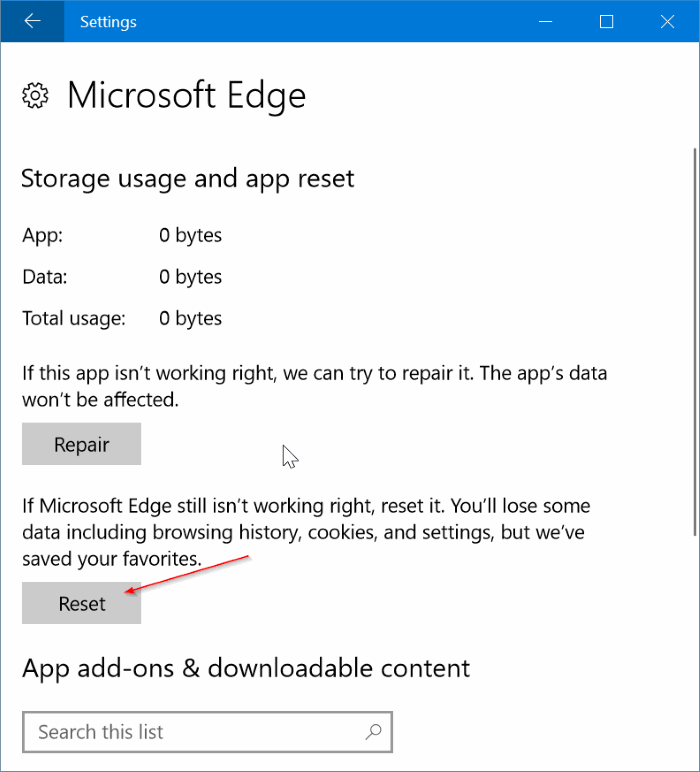
重置完成后,浏览历史、密码和设置都会被清除,需要重新登录并配置常用网站。一般来说,经过这几步处理后,Edge 的速度都能恢复正常。
标签: Edge浏览器 Windows 10 浏览器提速


