
截图工具(Snipping Tool)是 Windows 系统内置的实用小程序之一。这款微软免费的截屏工具支持全屏、窗口、矩形区域、延时和任意形状截图,而且还有 9 个实用的快捷键,可以帮你快速截取屏幕。
虽然截图工具比早期 Windows 版本的截屏功能好用不少,但它仍缺少一些关键功能,比如调整图片大小和裁剪。目前的截图工具只允许你对截图的一部分进行高亮标注,或用画笔在上面写字。
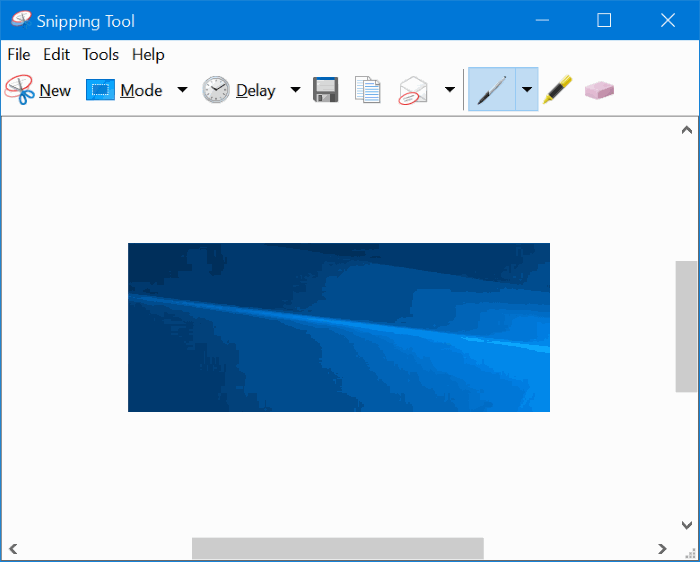
许多第三方免费截屏工具的功能都远超内置的截图工具。比如 Greenshot 这款免费软件(笔者已经用了好几年),不仅支持截屏,还能设置画质、选择图片格式,并方便地为图片添加注释。
如果你在 Windows 10 中使用第三方截图软件,可能会想禁用内置的截图工具。好在 Windows 10 提供了相应选项,无需动系统文件就能把截图工具禁用掉。
你可以使用组策略或注册表编辑器来禁用 Windows 10 中的截图工具。
在已禁用截图工具的电脑上尝试打开它时,会看到"Windows 无法打开此程序,因为它已被软件限制策略阻止"(Windows cannot open this program because it has been prevented by a software restriction policy)的提示。
按照下面的步骤操作,即可在 Windows 10 中启用或禁用截图工具。
方法一:通过组策略启用或禁用截图工具
此方法仅适用于 Windows 10 专业版和企业版用户。如果你用的是 Windows 10 家庭版,请参考本文的方法二。
1. 在开始菜单或任务栏搜索框中输入 Gpedit.msc 并回车,打开本地组策略编辑器。
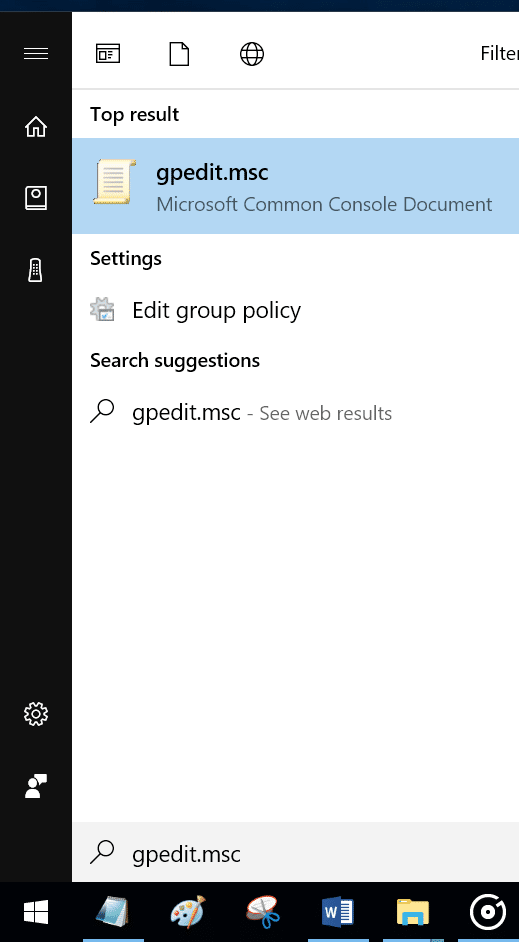
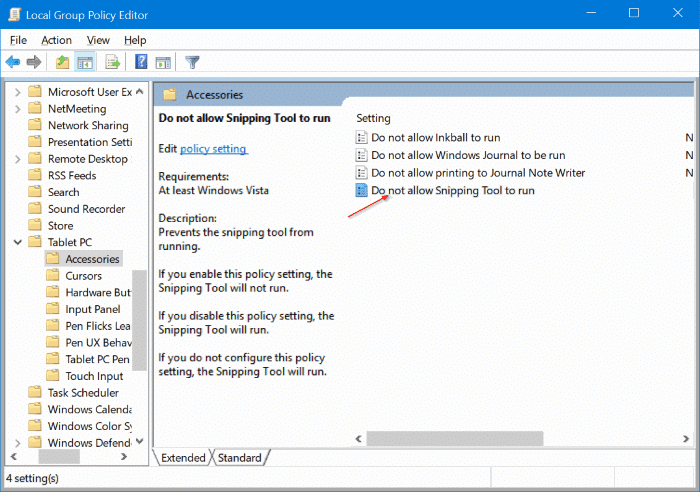
2. 在本地组策略窗口中,依次展开以下路径:
User Configuration > Administrative Templates > Windows Components > Tablet PC > Accessories
3. 在右侧列表中双击"Do not allow Snipping Tool to run"(不允许运行截图工具)策略,打开其属性窗口。
4. 选择"已启用"(Enabled),然后点击"应用"按钮,即可在 Windows 10 中禁用截图工具。
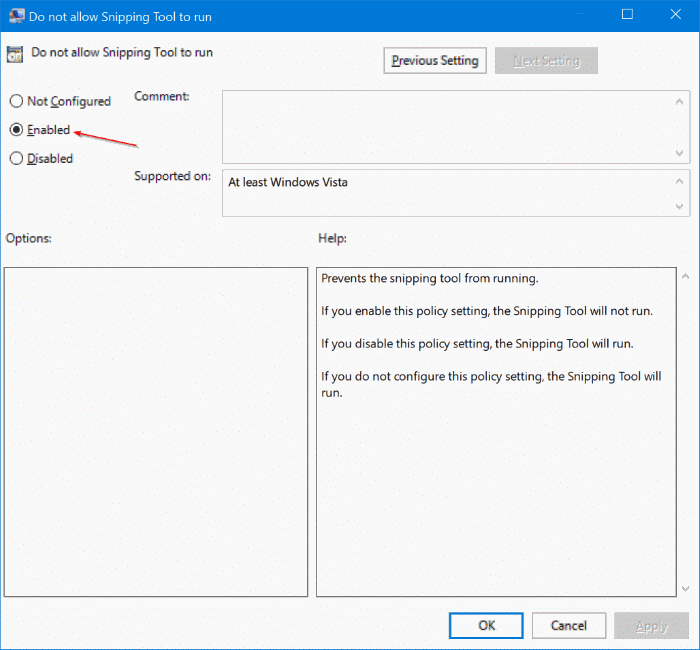
要重新启用截图工具,选择"未配置"(Not Configured),然后点击"应用"按钮即可。
方法二:通过注册表启用或禁用截图工具
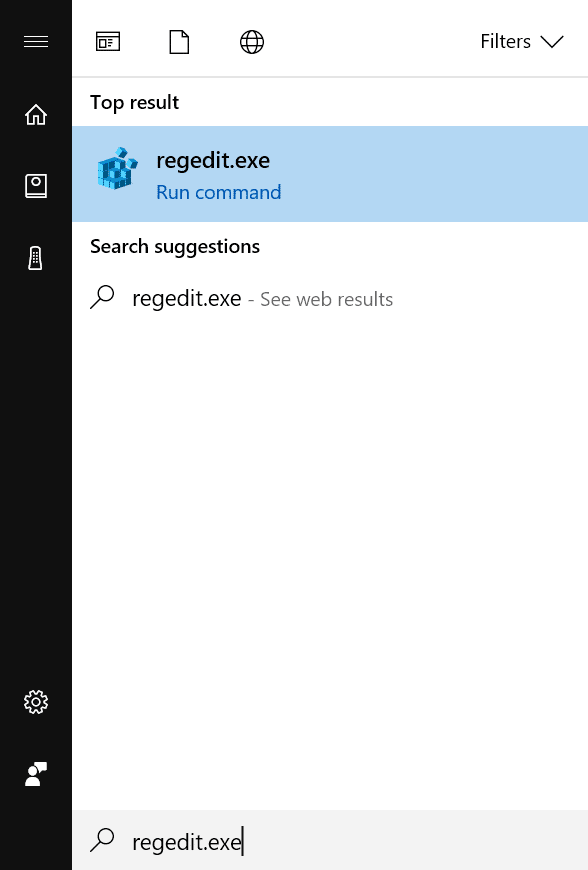
1. 在开始菜单或任务栏搜索框中输入 Regedit.exe 并回车,打开注册表编辑器。弹出用户账户控制(UAC)对话框时,点击"是"按钮。
2. 在注册表编辑器中,定位到以下项:
HKEY_LOCAL_MACHINE\SOFTWARE\Policies\Microsoft\TabletPC
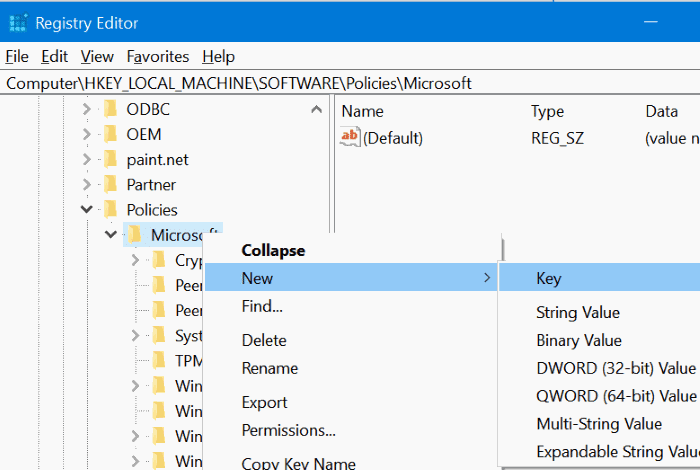
如果 TabletPC 项不存在,右键点击 Microsoft 项,点击"新建",再点击"项",将其命名为 TabletPC。
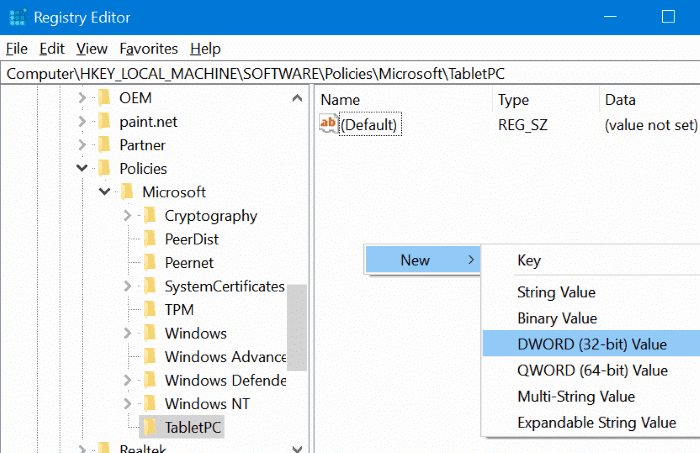
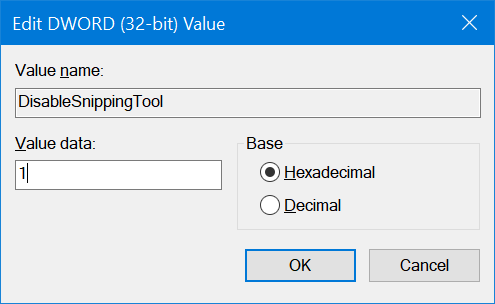
3. 在左侧选中 TabletPC,在右侧空白处右键点击,选择"新建",再选择"DWORD (32 位) 值",并将其命名为 DisableSnippingTool。
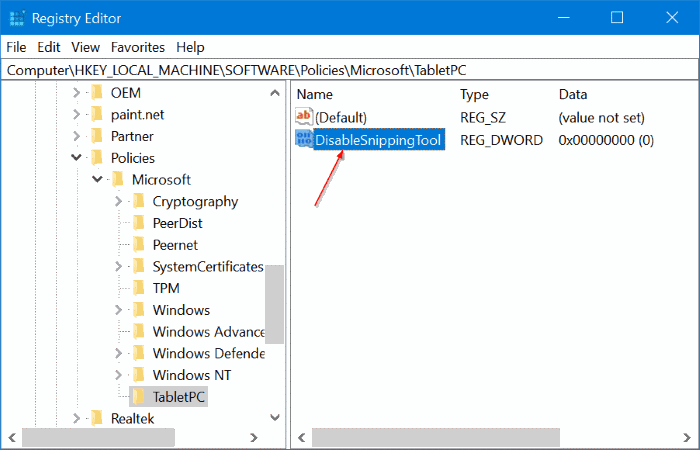
4. 最后,双击 DisableSnippingTool,把其数值数据改为 1,即可禁用 Windows 10 中的截图工具;要启用截图工具,把 DisableSnippingTool 的数值数据设为 0 即可。
修改注册表前建议先备份,误操作可能影响系统行为。
标签: Windows 10 截图工具 组策略


