
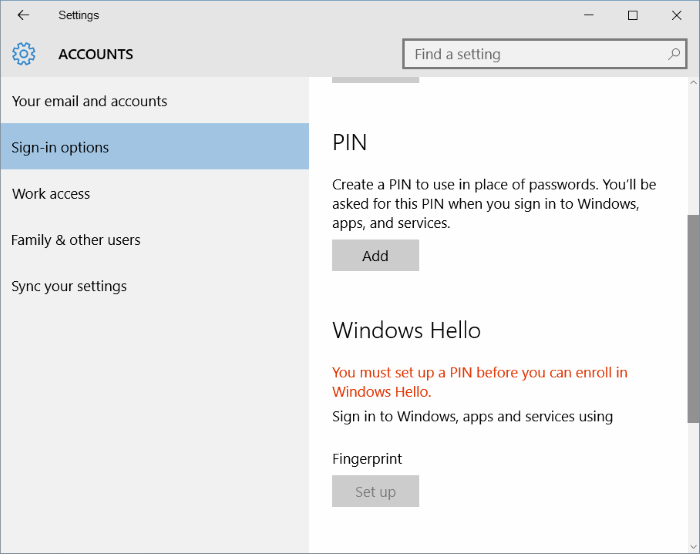
如果你的电脑配备了指纹识别器,就可以用指纹登录 Windows 10。不过最近有读者反映:在设置 > 账户 > 登录选项中,指纹(Fingerprint)的设置按钮是灰色的,根本点不了。如果你也遇到了同样的问题,请继续往下看解决方法。
解决 Windows 10 指纹设置按钮变灰的方法
方法一:先设置 PIN 码
很多 Windows 10 用户不知道:想设置指纹,必须先设置 PIN 码。也就是说,你必须使用 Microsoft 账户登录 Windows 10 才能用上指纹识别器——因为没有 Microsoft 账户就无法设置 PIN。所以,先设置好 PIN,指纹设置按钮就会出现。
如果你确定自己用的是 Microsoft 账户登录,却还没有设置 PIN,可以按系统提示一步步创建。注意,设置 PIN 时电脑必须连接互联网。

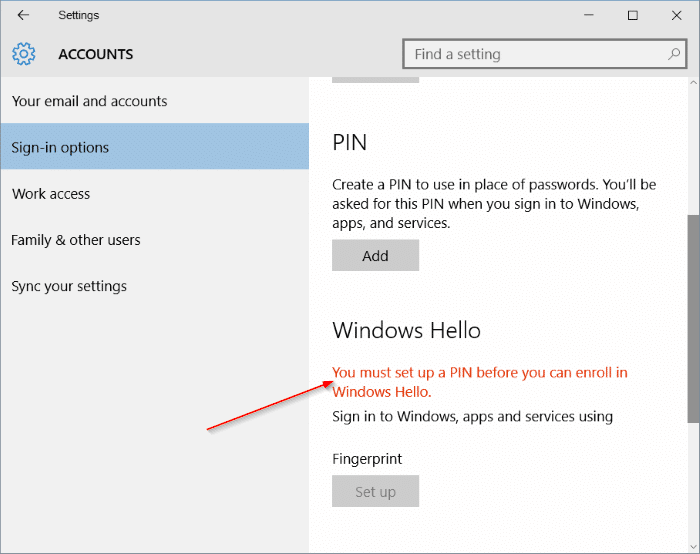
另外,如果还没有设置 PIN,在指纹设置按钮上方会看到「You must setup a PIN before you can enroll in Windows Hello(必须先设置 PIN 才能使用 Windows Hello)」的提示。
方法二:检查指纹识别器驱动是否已安装
如果 Windows 10 电脑带有指纹识别器且驱动安装正确,那么在设置 > 账户 > 登录选项下应该能看到 Fingerprint 部分。换句话说,如果电脑没有指纹识别器,或者驱动没有正确安装,这部分就不会出现。
如果你的电脑明明有指纹识别器,设置里却不显示,建议先到电脑厂商官网下载最新版指纹驱动。
如果驱动已经安装,登录选项里仍然没有指纹选项,可以按下面的步骤更新指纹识别器驱动。
1. 右键点击任务栏上的「开始」按钮打开快捷菜单,点击 Device Manager(设备管理器)。
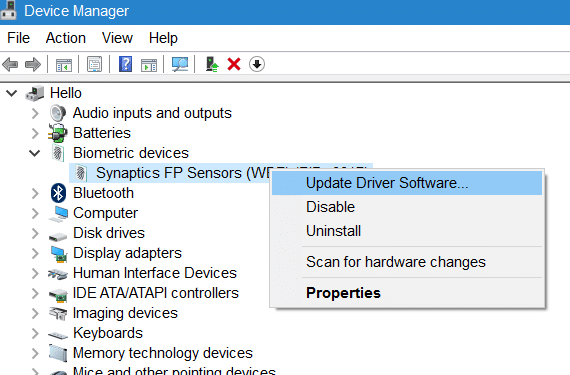
2. 如果电脑配备了指纹传感器,设备管理器中会显示 Biometric devices(生物识别设备)条目。
3. 展开 Biometric devices 条目,右键点击你的指纹识别器,点击 Update Driver Software(更新驱动程序软件)。
4. 点击第一个选项 Search automatically for updated driver software(自动搜索更新的驱动程序软件),让 Windows 10 自动搜索最新驱动,如有可用版本会自动安装。
方法三:检查 BIOS/UEFI 中的指纹识别器开关
大多数电脑都可以在 BIOS 或 UEFI 设置中开启或关闭指纹识别器。如果上面的方法都没能解决问题,不妨进入 BIOS/UEFI,在 Security(安全)部分找一找指纹识别器的开关选项,确认它处于开启状态。
标签: Windows 10 指纹识别 Windows Hello


