
用过 Windows 10 的朋友应该都注意到,在最大化或最小化窗口时系统会播放一段平滑的过渡动画。这套新动画确实好看,尤其受到喜欢视觉特效的用户欢迎。
不过并不是所有人都喜欢这类“花哨”效果。不少用户觉得这些动画反而让窗口的最小化、最大化看起来慢了半拍,因此更倾向于把它们关掉。
如果你也不喜欢这套动画,Windows 10 本身就提供了关闭窗口动画的选项。
下面介绍两种方法,帮助你在 Windows 10 中关闭或重新开启最小化、最大化窗口时的动画。
关闭窗口动画
方法一:通过系统属性
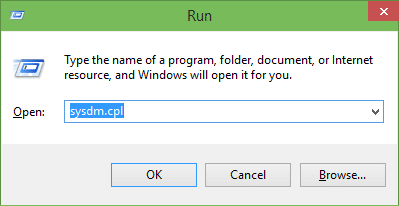
1. 打开系统属性窗口。同时按下 Windows + R 快捷键调出运行对话框,输入 Sysdm.cpl 后按回车键。
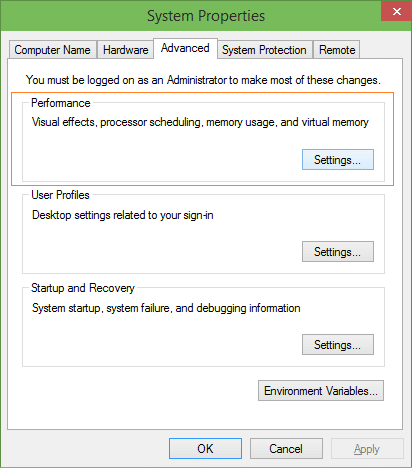
2. 在弹出的系统属性对话框中切换到“高级”选项卡,在“性能”一栏点击“设置”按钮,打开性能选项对话框。
3. 在选项列表中找到“在最小化和最大化时显示窗口动画”(Animate windows when minimizing and maximizing),取消勾选,然后点击“应用”即可。
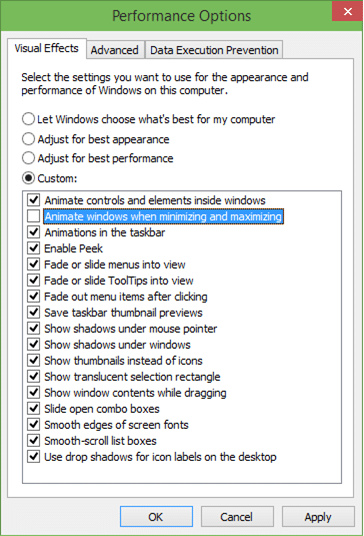
搞定!从现在起窗口的最大化、最小化将不再播放动画。
方法二:通过系统设置
窗口动画也可以在系统设置中关闭。
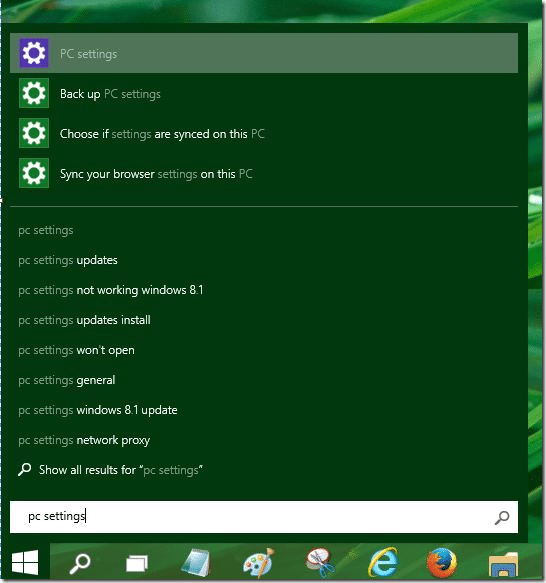
1. 打开设置应用。在开始菜单或开始屏幕的搜索框中输入“设置”(Settings),按回车键即可。
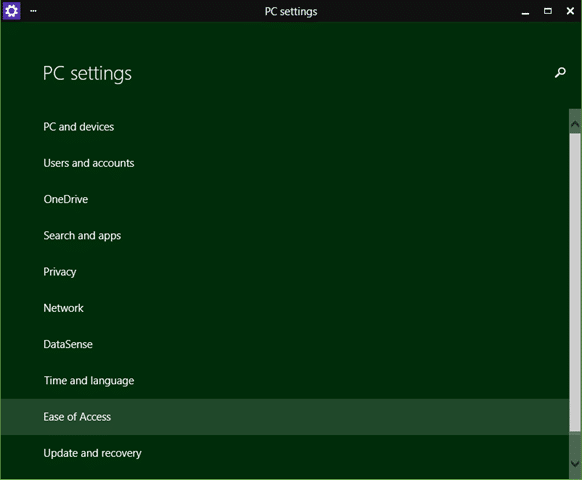
2. 在设置的左侧列表中点击“轻松使用”(Ease of Access),进入相应的设置页面。
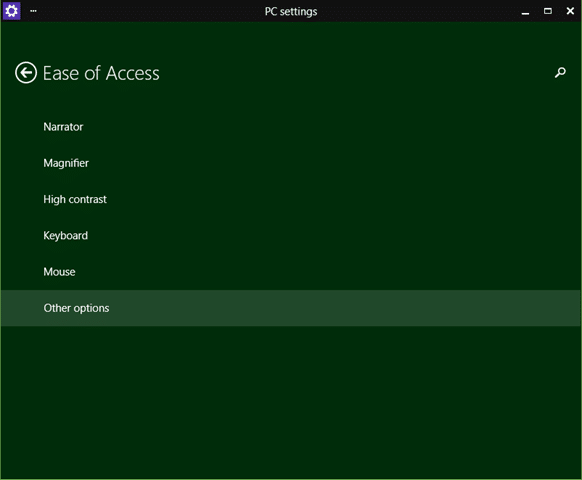
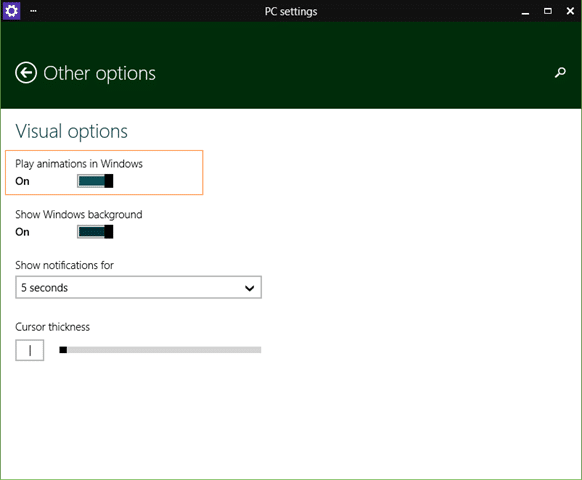
3. 接着在左侧点击“其他选项”(Other options),找到“在 Windows 中播放动画”(Play animations in Windows)开关,将其关闭,即可禁用最小化和最大化时的窗口动画。
如果你喜欢折腾系统界面,还可以参考将“切换开始菜单/开始屏幕”选项添加到桌面右键菜单的方法,让系统操作更顺手。
标签: Windows 10 窗口动画 系统性能


