
PDF(Portable Document Format,便携式文档格式)是网络分享文档时最常用的格式之一。当你需要通过网络把 PDF 文件发给同事或朋友时,可能希望先把体积较大的 PDF 压缩一下再发送。
说到压缩 PDF,Windows 和 Mac 平台上好用的本地工具并不多,倒是有不少在线服务可以快速上传并压缩 PDF 文件。
本文整理了 6 款实用的工具和在线服务,帮助你在 Windows 和 Mac 上压缩、缩小 PDF 文件。
方法一:用 Smallpdf 在线压缩 PDF
Smallpdf.com 是一个专门处理 PDF 文件的免费在线服务。除了压缩功能,它还支持 JPG 转 PDF、Word 转 PDF、Excel 转 PDF、PPT 转 PDF,甚至还有一个解锁带密码 PDF 文件的工具。
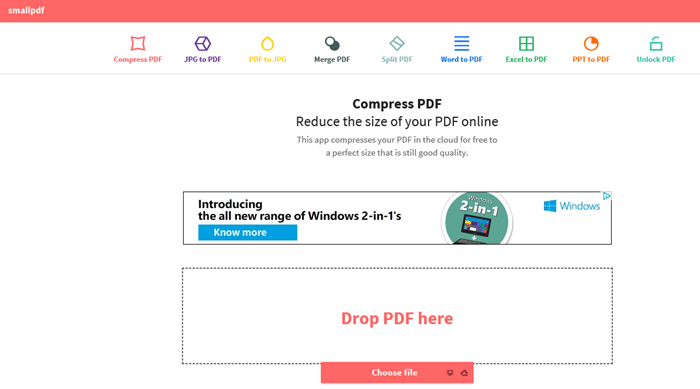
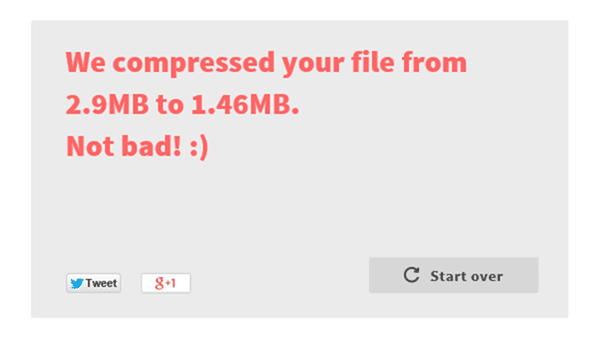
压缩方法:访问 smallpdf.com,点击“Compress PDF(压缩 PDF)"选项,然后点击“Choose file(选择文件)”打开你的 PDF 文件。点击“打开”后文件会自动上传,压缩完成后页面上会出现下载压缩后文件的选项。
这个服务还会直接显示压缩后 PDF 的新文件大小,也就是说你不用下载新文件就能知道压缩效果。
方法二:用 Microsoft Word 压缩 PDF
大多数用户都知道 Office 2013 支持创建和编辑 PDF 文件,但可能不知道它还能用来压缩 PDF!
在 Office 2013 中把文档另存为 PDF 时,记得选择“最小文件大小(Minimum size)”选项,即可减小新生成 PDF 文件的体积。
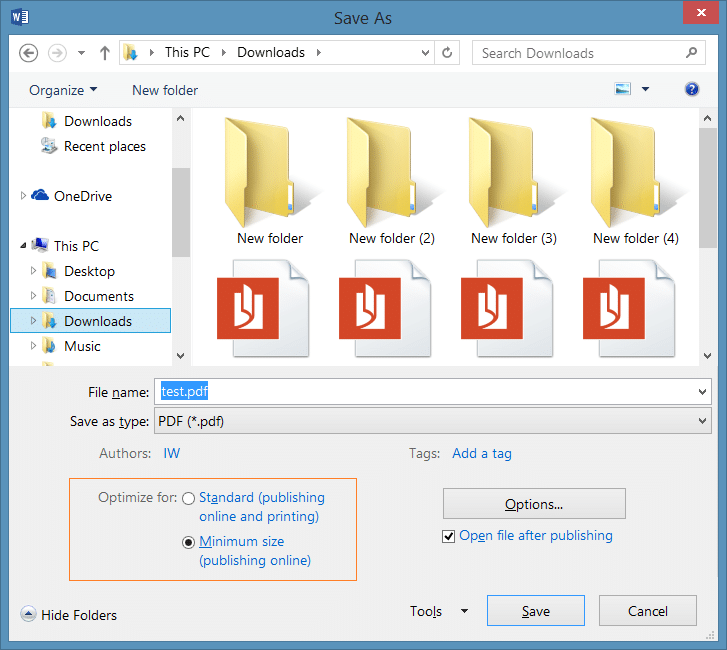
如果你手上已经有一个 PDF 文件,可以先用 Word 2013 打开它,启用 PDF 编辑功能,然后按上述设置重新另存为一个新的 PDF 文件。具体操作可以参考相关教程。
方法三:用 PDF Compressor 离线压缩 PDF
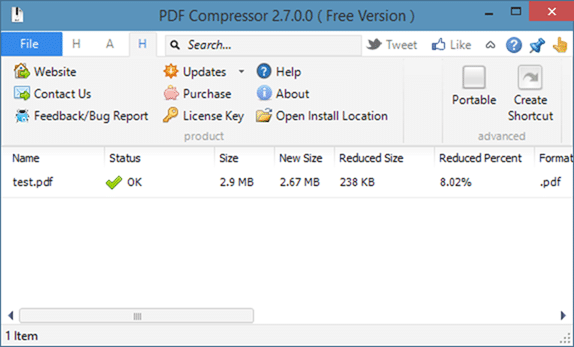
PDF Compressor 是一款免费的离线压缩工具,专门用来压缩大体积 PDF 文件。下载安装后,启动软件,把 PDF 文件直接拖放到程序窗口即可。该工具支持调整压缩设置,不过这项功能在免费版中不可用。
方法四:在 Mac 上压缩 PDF
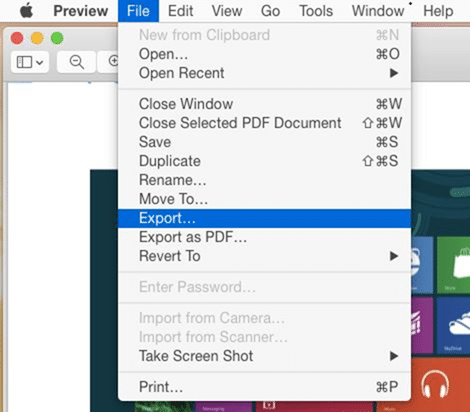
Mac OS X 自带的“预览(Preview)”应用无需安装任何额外软件就能压缩 PDF 文件。用预览缩小 PDF 文件体积的步骤如下:
1. 右键点击 PDF 文件,选择“打开方式”,然后选择“预览(Preview)"。
2. PDF 在预览中打开后,点击“文件”菜单,选择“导出(Export)"选项。
3. 在弹出的对话框中,点击“Quartz 滤镜”下拉菜单,选择“Reduce File Size(减小文件大小)"选项。
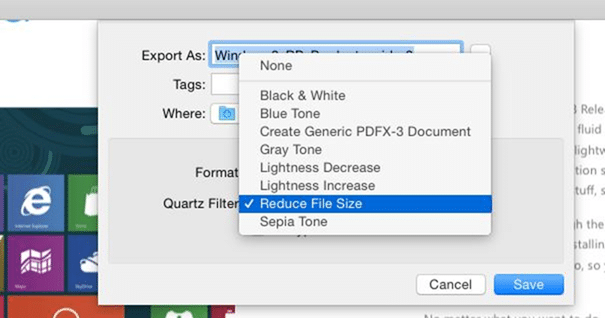
最后点击“存储”按钮。导出完成后对比一下文件大小,效果一目了然!
方法五:用 pdfcompress.com 在线压缩 PDF
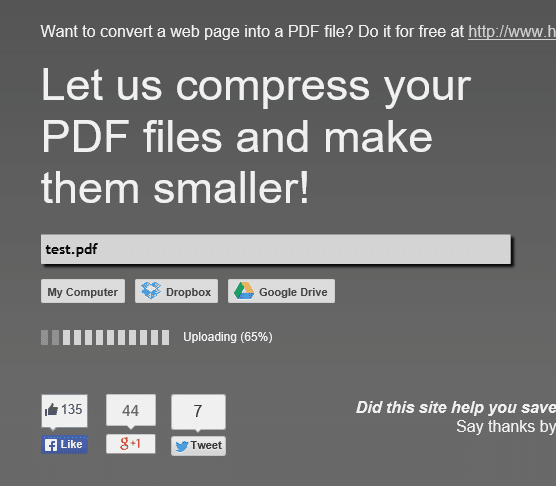
PDF Compress 是另一款免费在线 PDF 压缩服务,无需在电脑或 Mac 上安装任何软件。访问 pdfcompress.com,即可从本地电脑、Dropbox 或 Google Drive 账户中选择文件上传。它支持的最大文件大小为 200 MB——考虑到大多数 PDF 文件都在 50 MB 以内,这个限制相当宽松。
方法六:用 PDFZipper.com 减小 PDF 体积
PDFZipper.com 同样是一个免费的 PDF 在线压缩服务,既可以从本地上传 PDF 文件,也可以直接使用 PDF 文件的 URL。不过它支持的最大文件大小只有 12 MB。
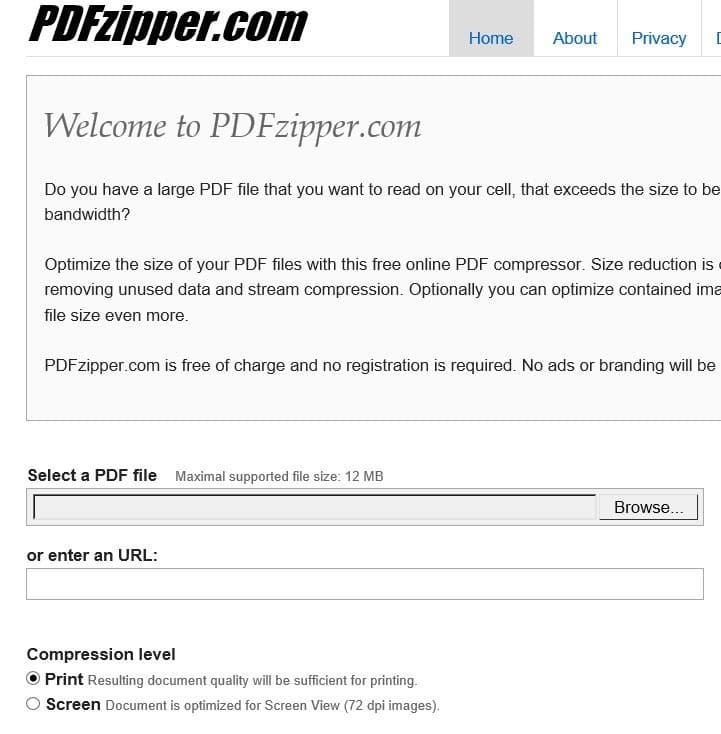
PDFZipper.com 提供两种压缩级别可选:Print(打印)和 Screen(屏幕)。选择 Print 级别压缩后,文件质量仍能满足打印需求;选择 Screen 选项则会把 PDF 优化为适合屏幕浏览的规格(72 DPI)。
顺带一提:知名的 Adobe Acrobat Professional 自带专门的 PDF 优化工具,提供了非常丰富的减小文件体积的选项。由于它是付费软件,这里就不展开介绍了。


