
Windows 10 的设置应用(Settings)旨在逐步取代传统控制面板,但控制面板目前仍是系统的一部分。微软正不断把控制面板中的选项迁移到设置应用中,未来的 Windows 10 版本甚至可能移除控制面板。
控制面板和设置应用是查看和修改 Windows 10 大多数设置的两条途径。一旦这两个入口都被禁止访问,尤其是设置应用,几乎就无法再更改系统的默认设置了。
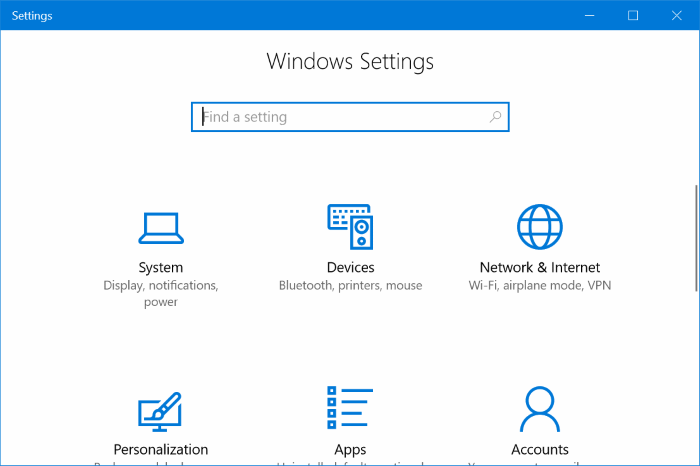
如果你与他人共用一台电脑,不希望别人随意更改你的设置,可以把控制面板和设置应用一并禁用。
禁用后,尝试打开控制面板时会提示“此操作已被限制取消,请联系系统管理员”;而尝试打开设置应用时,它会在启动后立即自动关闭。
下面介绍在 Windows 10 中禁用设置应用和控制面板的方法。
方法一:通过组策略禁用
注意:Windows 10 家庭版不包含组策略编辑器。家庭版用户请直接参考方法二。
1. 在开始菜单或任务栏搜索框中输入 Gpedit.msc 并回车,打开本地组策略编辑器。
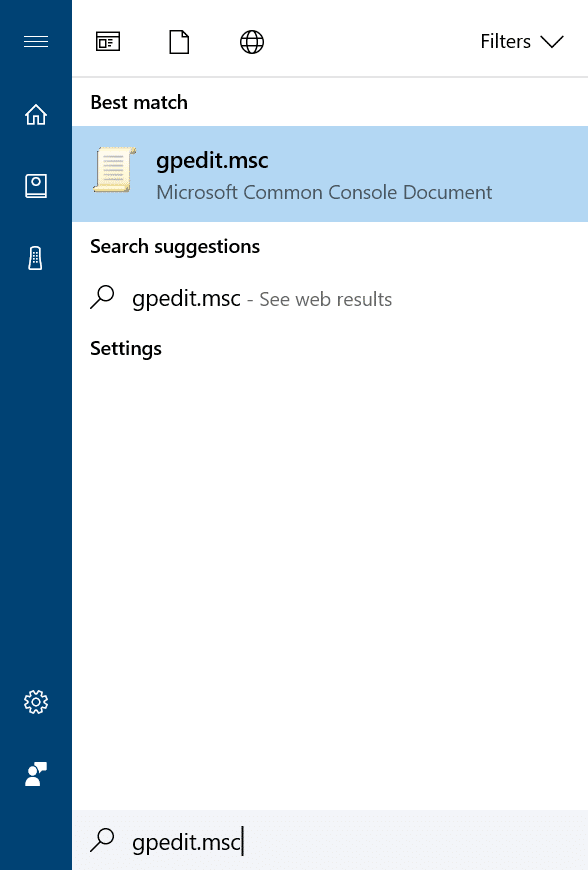
2. 在组策略编辑器中依次定位到以下路径:
User Configuration > Administrative Templates > Control Panel
3. 在右侧列表中找到“Prohibit access to Control Panel and PC Settings(禁止访问控制面板和电脑设置)”策略项。
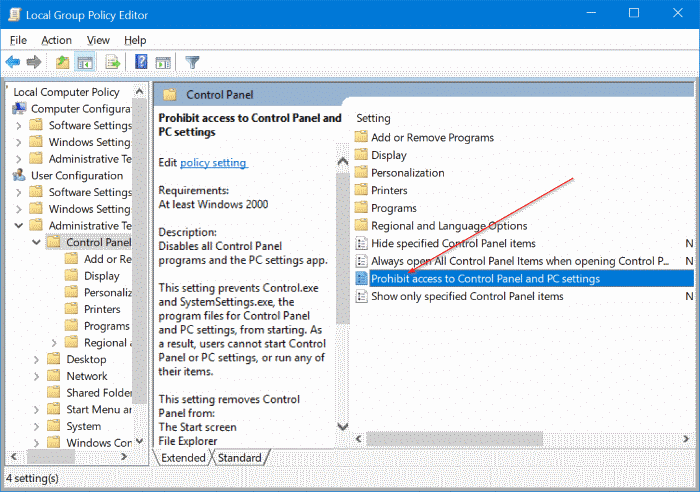
4. 双击该策略项,打开其属性对话框。
5. 在属性对话框中选择“已启用(Enabled)”,然后点击“应用(Apply)”即可。
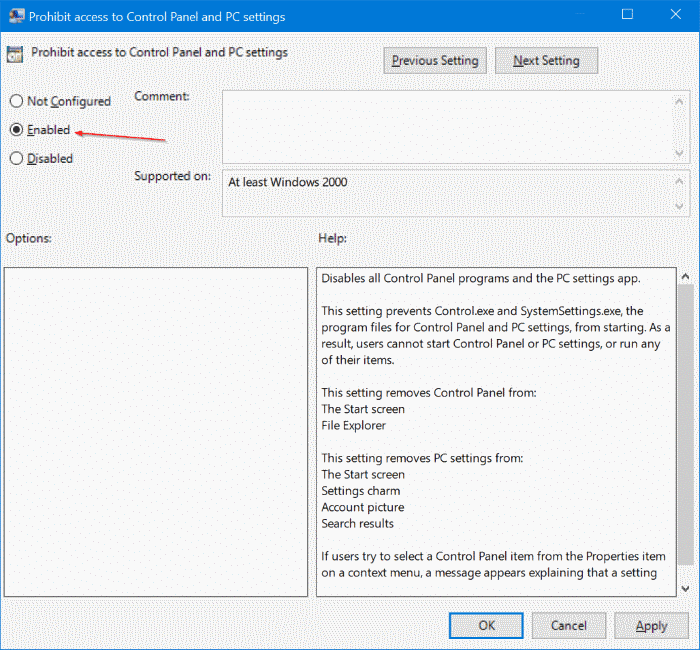
从现在起,电脑上的设置应用和控制面板都无法打开了。如果仍能打开,注销并重新登录一次即可生效。
方法二:通过注册表禁用
组策略编辑器仅限 Windows 10 专业版和企业版使用。家庭版用户需要编辑注册表来禁用设置应用和控制面板。
建议在手动修改注册表前先创建系统还原点,万一修改后出现问题,可以用它把系统恢复到之前的状态。
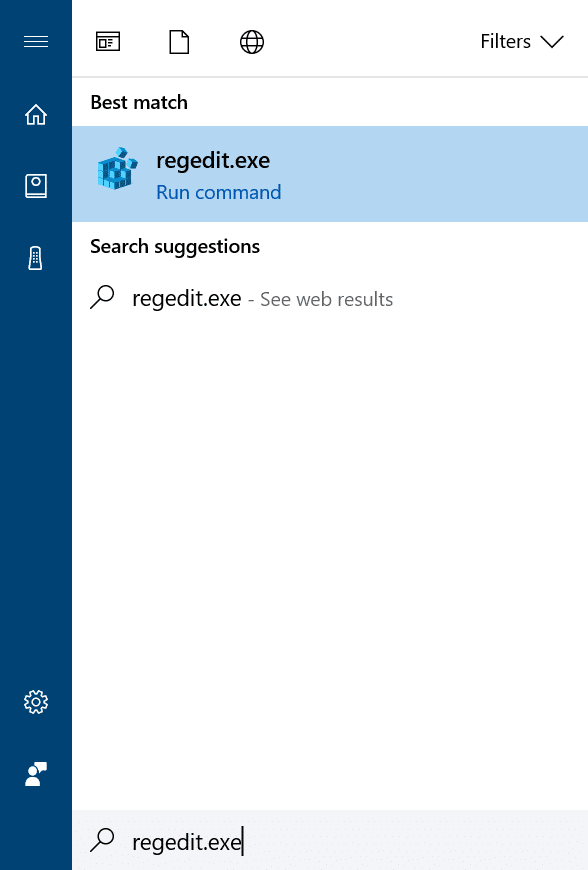
1. 打开注册表编辑器:在开始菜单或任务栏搜索框中输入 Regedit.exe 并回车,在用户账户控制提示中点击“是”。
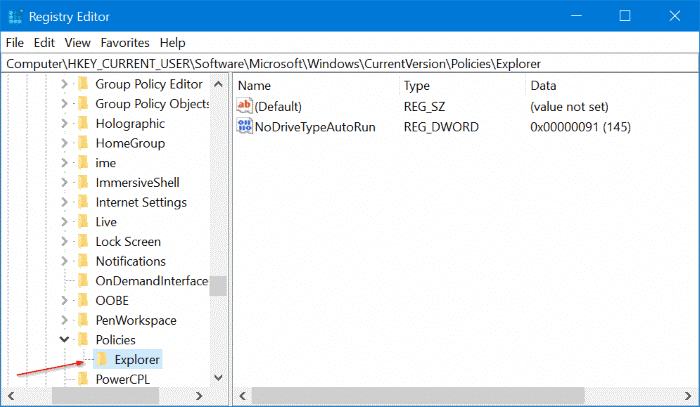
2. 在注册表编辑器中定位到以下项:
HKEY_CURRENT_USER\Software\Microsoft\Windows\CurrentVersion\Policies\Explorer
如果 Explorer 项不存在,右键点击 Policies 项,选择“新建(New)→项(Key)”,并把新项命名为 Explorer。
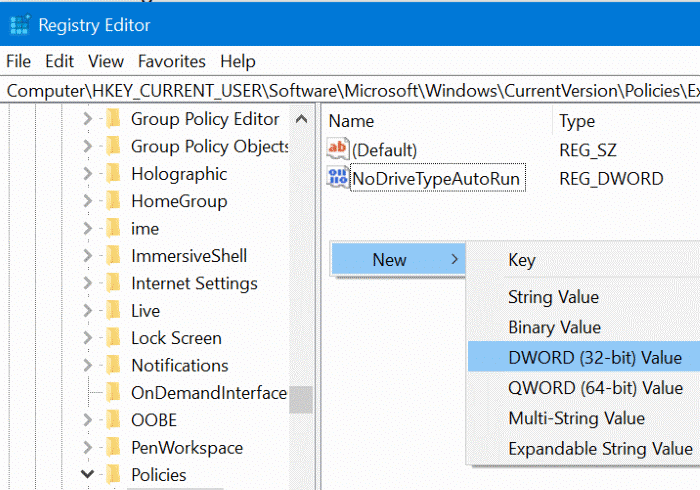
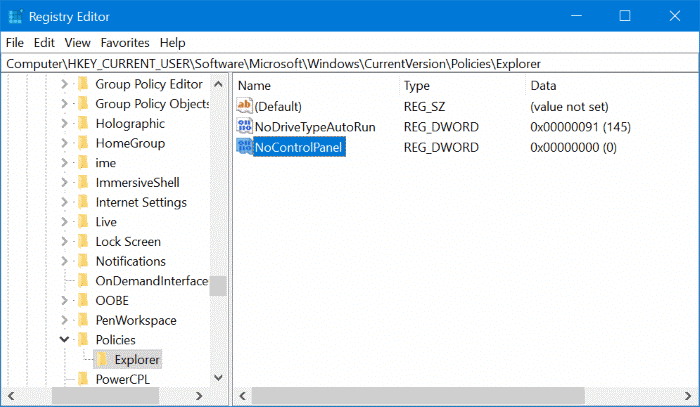
3. 在右侧新建一个 DWORD (32-bit) 值:右键点击空白处,选择“新建(New)→DWORD (32-bit) 值(DWORD (32-bit) Value)”,命名为 NoControlPanel。若需改名,右键点击它并选择“重命名(Rename)”。
4. 双击 NoControlPanel,把数值数据从 0 改为 1,即可同时禁用控制面板和设置应用。
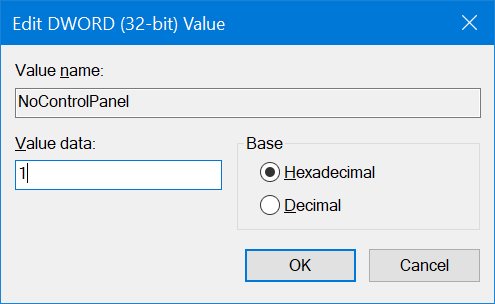
完成后即可关闭注册表编辑器。
若要恢复控制面板和设置应用,只需把 NoControlPanel 的数值数据改回 0 即可。
标签: Windows 10 控制面板 组策略


