
Edge 是微软为 Windows 10 推出的一款简洁、快速的现代浏览器。经过两三年的迭代更新,Edge 已经补齐了竞争对手的绝大多数功能。
由于 Edge 对系统资源占用很低,很多配置一般的用户都把它当作主力浏览器。事实上,如果你不需要扩展程序,Edge 很可能就是 Windows 10 上最好的浏览器。

早期,Edge 并不支持从 Chrome、Firefox 等主流浏览器导入收藏夹、密码和浏览历史。但随着版本更新,微软陆续加入了这些看似不起眼却非常重要的功能。
如果你之前正是因为无法把 Chrome 中保存的密码导入 Edge,而迟迟不敢把 Edge 设为默认浏览器,那么现在可以放心了——Edge 已经支持导入 Chrome 的密码。
Windows 10 的 Edge 浏览器内置了导入工具,可以轻松把 Chrome 中的密码、收藏夹和浏览历史一次性导入 Microsoft Edge。
唯一的小遗憾是,导入密码时无法只导入密码而排除收藏夹和历史记录(虽然收藏夹可以单独导入)。也就是说,只要导入密码,收藏夹和浏览历史也会一并带入。
把 Chrome 中的密码导入 Microsoft Edge
按照下面的步骤操作,无需借助任何第三方软件,就能把 Chrome 中保存的密码导入 Microsoft Edge。
重要提示:用这种方法导入 Chrome 密码时,收藏夹和浏览历史也会同时被导入。
1. 打开 Edge 浏览器。如果 Chrome 正在运行,请先关闭它。
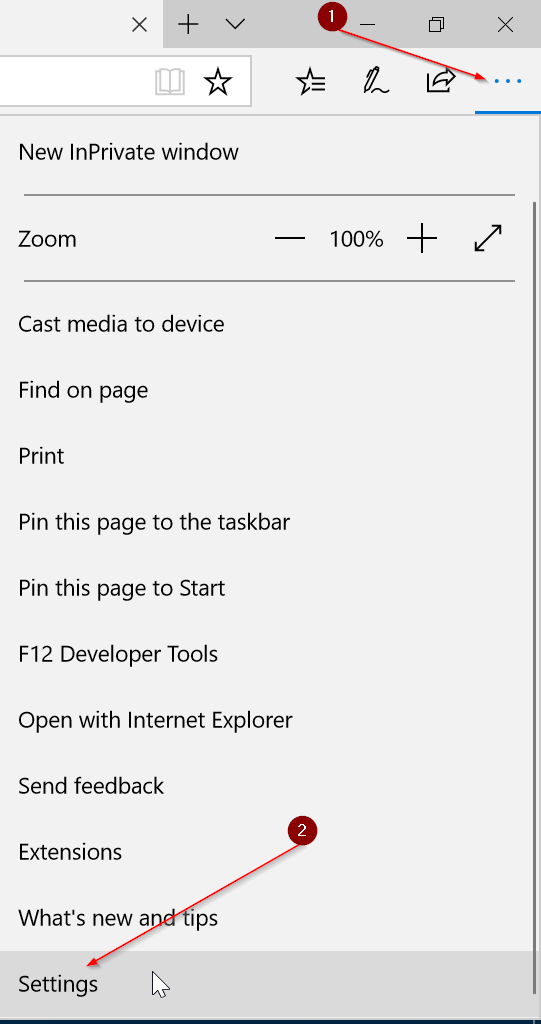
2. 点击 Edge 浏览器右上角的三点(…)菜单按钮,然后点击 Settings(设置)。
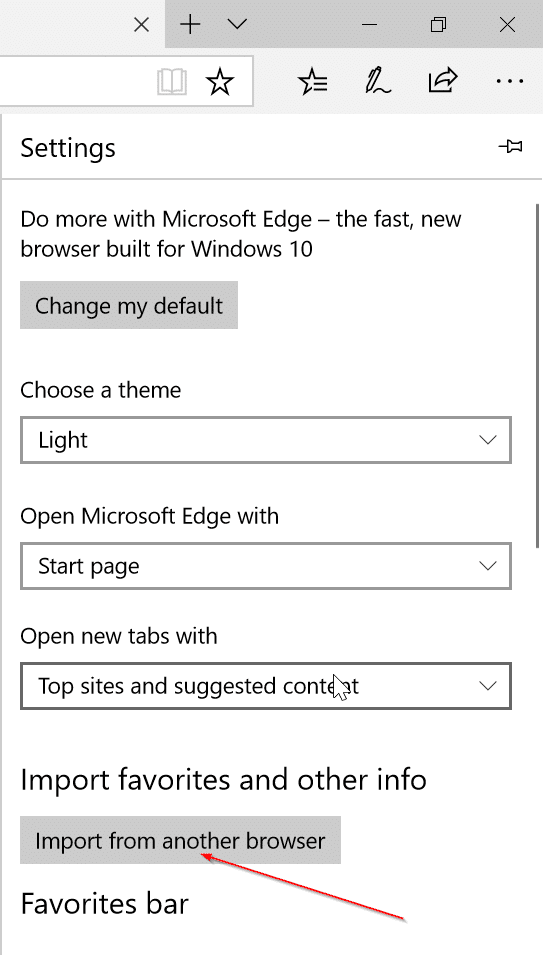
3. 在"导入收藏夹和其他信息"(Import favorites and other info)部分,点击"从其他浏览器导入"(Import from another browser)按钮。
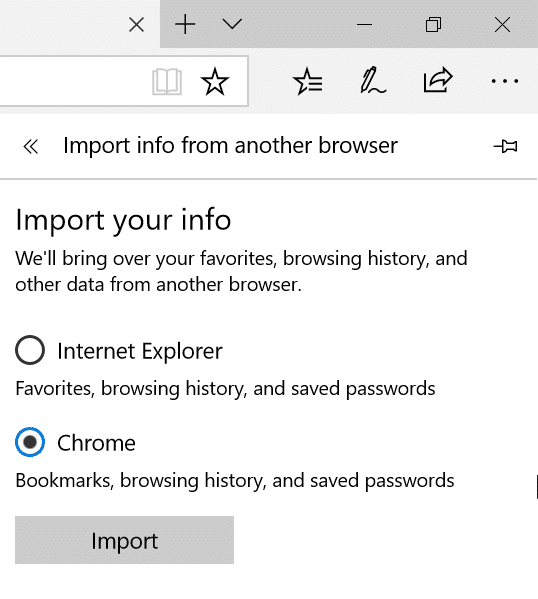
4. 最后,选中 Chrome 单选按钮,点击 Import(导入)按钮,即可把 Google Chrome 中的收藏夹、浏览历史和密码导入 Microsoft Edge。
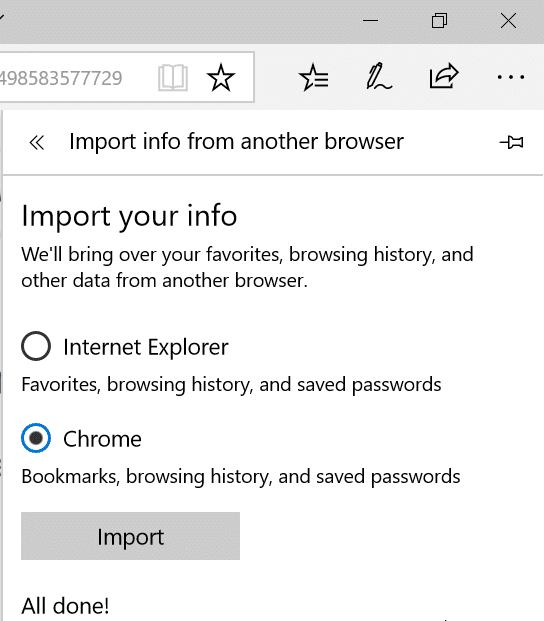
根据数据量的大小,导入过程可能需要几秒到几十秒。完成后会看到"All done!"(全部完成)的提示。
导入完成后,你可以在 Edge 的设置中查看或管理这些密码。
标签: Microsoft Edge Chrome 密码导入


