
大约一个月前,Evernote 推出了新的“Work Chat”(工作聊天)功能。该功能最初只面向网页版和移动端,如今 Windows 桌面端也已支持。
Work Chat 是一个很简单的功能,让你无需离开 Evernote 界面就能与朋友或同事讨论想法:可以快速共享笔记,并直接在 Evernote 中围绕笔记展开交流。
默认情况下,在 Windows 和 Mac 上打开桌面版 Evernote,侧边栏会多出 Work Chat 图标,工具栏也会出现 New Chat 图标。当然,你需要使用最新版 Evernote 才能看到这些选项。

如果你不喜欢 Work Chat 的运作方式,可以很轻松地把 Work Chat 和 New Chat 图标从界面上移除。
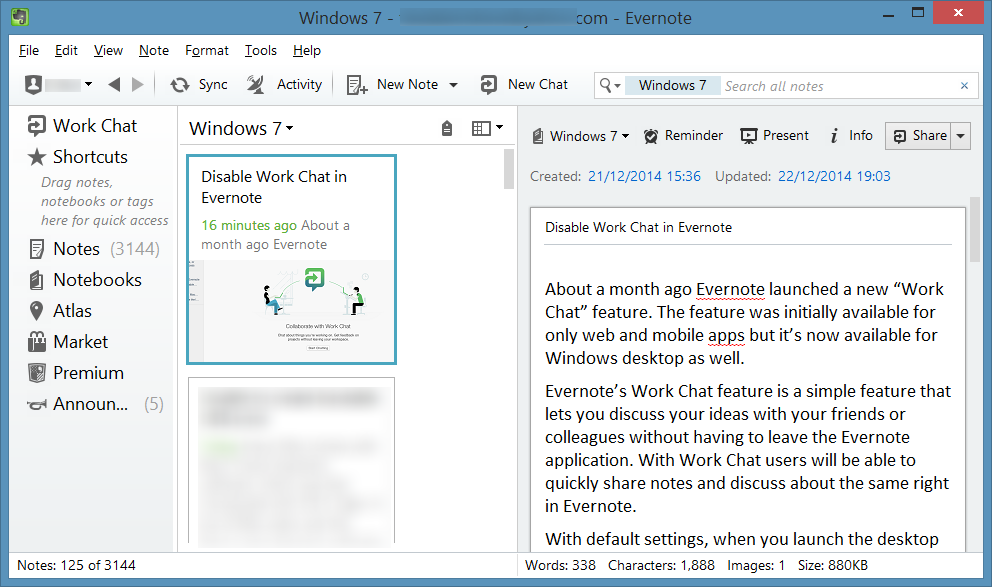
按下面的步骤操作即可移除这两个图标。另外,如果你想彻底关闭 Evernote 新的 Context 推荐功能,可以参考“如何关闭 Evernote 的 Related to what you're working on 推荐”一文。
注意:Mac OS X 用户请直接跳到方法二。
在 Windows 版 Evernote 中禁用或移除 Work Chat
1. 打开桌面版 Evernote。
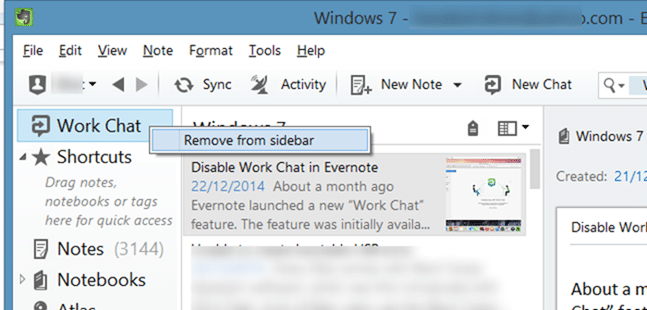
2. 右键点击侧边栏中的 Work Chat 图标,选择“从侧边栏移除(Remove from sidebar)”即可移除该图标。
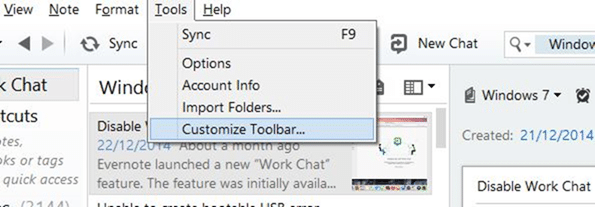
3. 接着点击“工具(Tools)”菜单,选择“自定义工具栏(Customize Toolbar)”,打开工具栏自定义对话框。
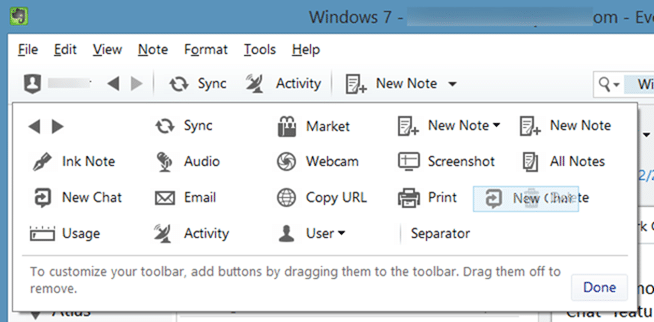
4. 最后,把 Evernote 工具栏中的 New Chat 图标拖动到“自定义工具栏”区域,图标即被移除。完成后点击“完成(Done)”按钮。
这样就完成了。
在 Mac OS X 中移除 Evernote 的 Work Chat
1. 打开 Evernote 应用。
2. 在侧边栏中右键点击 Work Chat 图标,选择“从侧边栏移除(Remove from Sidebar)”即可。
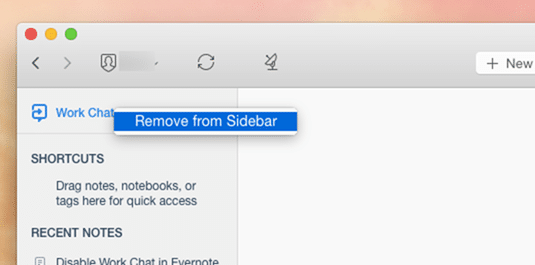
不过目前似乎没有办法从工具栏移除 Work Chat 图标——最新版 Mac 版 Evernote 甚至不支持自定义工具栏。


