
iPhone 在使用一段时间后出现速度和性能下降的迹象是很正常的,这通常是由于垃圾文件、未使用的应用、过期或损坏的缓存文件、后台运行的应用等积累造成的。
幸运的是,可以采取许多步骤来改善已经变慢或刚开始变慢的 iPhone 的整体速度和性能。
让运行缓慢的 iPhone 提速的方法
您可以在下面找到许多可以实施的步骤,来修复运行缓慢或开始出现变慢迹象的 iPhone。
在实施本指南下面提供的技巧后,您应该会注意到设备的速度和整体性能有显著改善。
1. 关机并重新启动
关闭 iPhone 然后重新打开是释放内存和提高移动设备性能的快速方法。
因此,请前往设置 > 通用 > 关机来关闭设备。等待 30 秒,然后重新启动 iPhone。
2. 清除 Safari 浏览记录和网站数据
定期清除 Safari 浏览器历史和网站数据可以清除过时的缓存文件,这有助于提高 iPhone Safari 浏览器的性能。
1. 打开设置,向下滚动并点击Safari 浏览器。
2. 在下一个界面中,向下滚动并点击清除历史记录与网站数据。
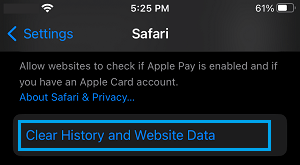
3. 在确认弹窗中,点击清除历史记录与数据选项以清除 iPhone 上的 Safari 缓存。
3. 关闭后台应用刷新
大多数 iPhone 应用默认倾向于在后台运行并消耗资源,即使它们并未被积极使用。
1. 前往设置 > 通用 > 后台应用刷新。
2. 在下一个界面中,将不必要的应用的后台应用刷新滑块移动到关闭位置以禁用它。
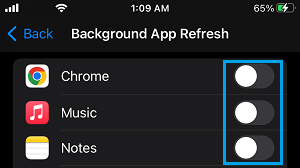
注意:关闭后台应用刷新还有助于改善 iPhone 的电池续航。
4. 关闭 Siri 建议
Siri 可以建议应用、联系人、位置等,但此功能可能会让较旧的设备变慢。
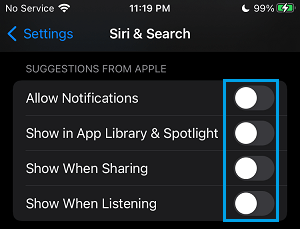
1. 前往设置 > Siri 与搜索。
2. 在下一个界面中,禁用"SIRI 建议"部分下的所有建议。
5. 更新 iPhone
如果 iPhone 正在等待安装 iOS 更新,它可能会显著变慢。
1. 前往设置 > 通用 > 软件更新。
2. 点击下载并安装(如果有可用更新)。
注意:只有在有可用更新时,您才会看到"下载并安装"选项。
6. 卸载不必要的应用
删除未使用和不必要的应用可以释放存储空间,并对设备的整体性能产生积极影响。
1. 前往设置 > 通用 > iPhone 储存空间,然后选择您想要删除的应用。
2. 在下一个界面中,向下滚动并点击删除应用选项。
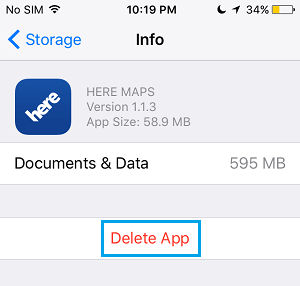
重复上述步骤以删除设备上的其他不必要应用。
7. 卸载未使用的应用
另一个选择是卸载 iPhone 上未使用的应用。这将减少未使用的应用在 iPhone 上占用的存储空间,同时保持重要的应用数据和设置不变。
1. 前往设置 > 通用 > iPhone 储存空间,然后选择您想要删除的应用。
2. 在下一个界面中,点击卸载应用选项。
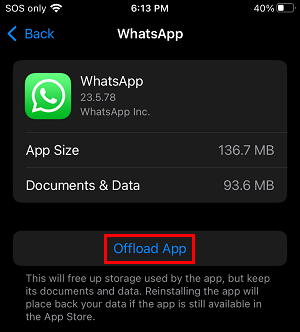
这将自动禁用设备上未使用的应用。
8. 减弱动态效果
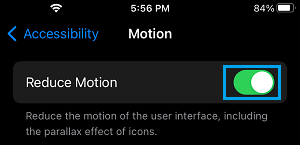
减弱动态效果会关闭应用图标上的视差效果(应用滑入/滑出),这使应用在 iPhone 上打开更快。
1. 前往设置 > 辅助功能 > 动态效果。
2. 在下一个界面中,启用减弱动态效果选项。
9. 关闭低电量模式
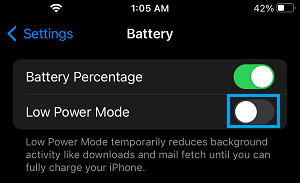
有时,低电量模式可能会在 iPhone 上被意外触发,使您的设备变得卡顿。
1. 前往设置 > 电池。
2. 在下一个界面中,关闭低电量模式。
希望上述技巧能帮助您提高运行缓慢的 iPhone 的速度。
10. 关闭不必要的应用通知
不必要的应用通知可能会分散注意力并降低设备的性能。
1. 前往设置 > 通知,然后选择您想要关闭通知的应用。
2. 在下一个界面中,将允许通知滑块移动到关闭位置。
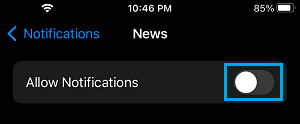
重复上述步骤以关闭其他不必要和非必需应用的通知。


