
Windows 10 自带查看和创建 PDF 的能力,比如用内置的“Microsoft Print to PDF”就能把任意文档或图片转成 PDF。但系统并没有提供合并 PDF 文件的功能。
市面上有不少免费的在线服务,也有商业 PDF 编辑软件可以合并 PDF。在线服务虽然方便,但把机密文件上传到不明服务器,很多人心里不踏实;商业软件的价格又不是人人都能接受。
这里推荐一款免费软件——PDF Shaper Free,它可以在 Windows 10 及更早版本的系统上帮你合并 PDF 文件,而且所有操作都在本地完成。
除了合并功能,PDF Shaper Free 还支持拆分 PDF、旋转页面、裁剪页面、提取页面、给 PDF 添加水印、从 PDF 中提取文字等,可以说是目前最好用的免费 PDF 管理工具之一。
下面介绍如何在 Windows 10 电脑上用 PDF Shaper Free 合并 PDF 文件。
用 PDF Shaper Free 在 Windows 10 中合并 PDF 文件
1. 下载 PDF Shaper 免费版,运行安装文件把它装到电脑上。
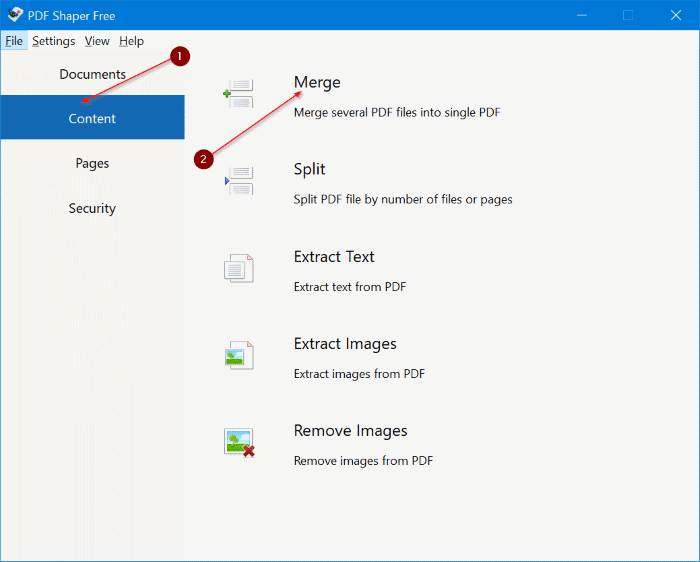
2. 启动 PDF Shaper Free,在左侧点击“Content(内容)”选项卡切换到内容分类。
3. 点击“Merge(合并)”选项,打开 PDF Shaper 的合并窗口。
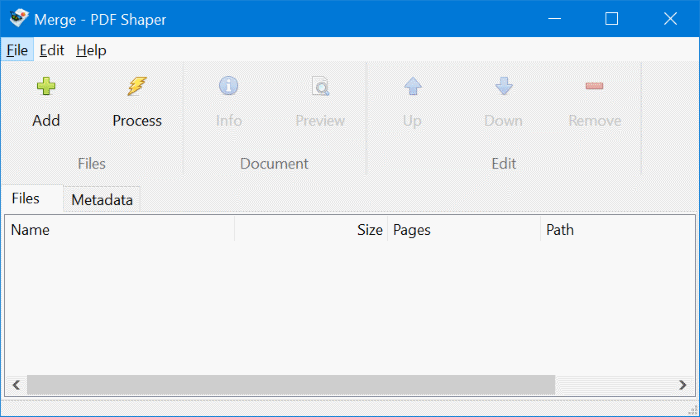
4. 点击“Add(添加)”按钮,把所有需要合并的 PDF 文件加入列表。
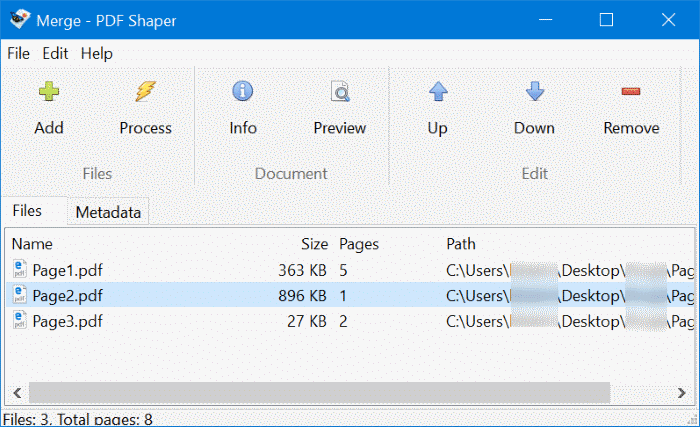
如果想调整文件顺序,选中某个 PDF 后点击“Up(上移)”或“Down(下移)”按钮;合并后的页序与此处列表顺序一致。选中列表中的文件后点击“Preview(预览)”按钮,还可以先查看文件内容再决定。
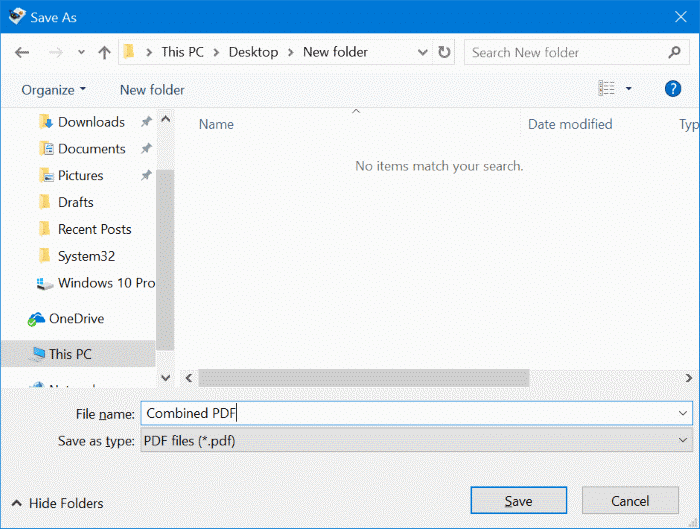
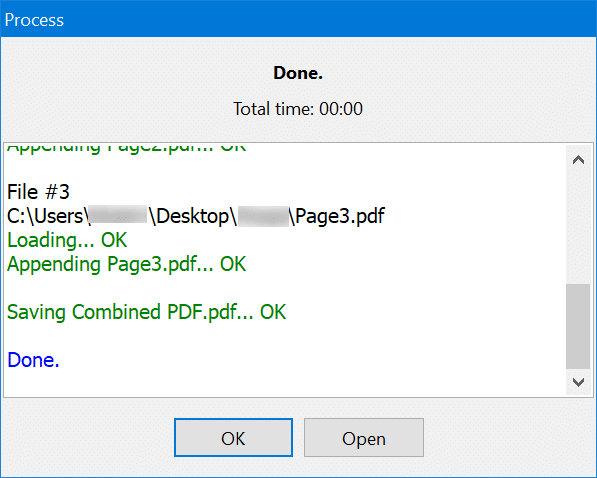
5. 最后点击“Process(处理)”按钮。在弹出的“另存为”对话框中选择保存位置并点击“保存”,PDF Shaper 就会把选中的 PDF 合并成一个新文件。完成后会显示“Done”提示,并可以直接打开生成的新 PDF 查看效果。
整个过程简单快捷,如果你经常需要处理 PDF 文件,PDF Shaper Free 值得收藏。
标签: PDF合并 Windows 10 PDF Shaper


