
把 iPhone 中的照片导入 Windows 10 电脑有几种方法,大多是手动备份:每次都需要把 iPhone 连接到电脑才能传输照片。如果你经常用 iPhone 拍照,不妨配置成自动备份,省去反复连线的麻烦。

借助微软的 OneDrive 服务,就能实现 iPhone 照片自动备份到 Windows 10 电脑。你只需在 iPhone 上安装 OneDrive 应用,并登录与 Windows 10 电脑上相同的 Microsoft 账户即可。
用 OneDrive 把 iPhone 照片自动备份到 Windows 10 电脑
1. 在 iPhone 上的 App Store 中下载并安装 OneDrive 应用。
2. 打开 iPhone 上的 OneDrive 应用,使用与 Windows 10 电脑相同的 Microsoft 账户登录。如果还没有账户,可以先注册一个。
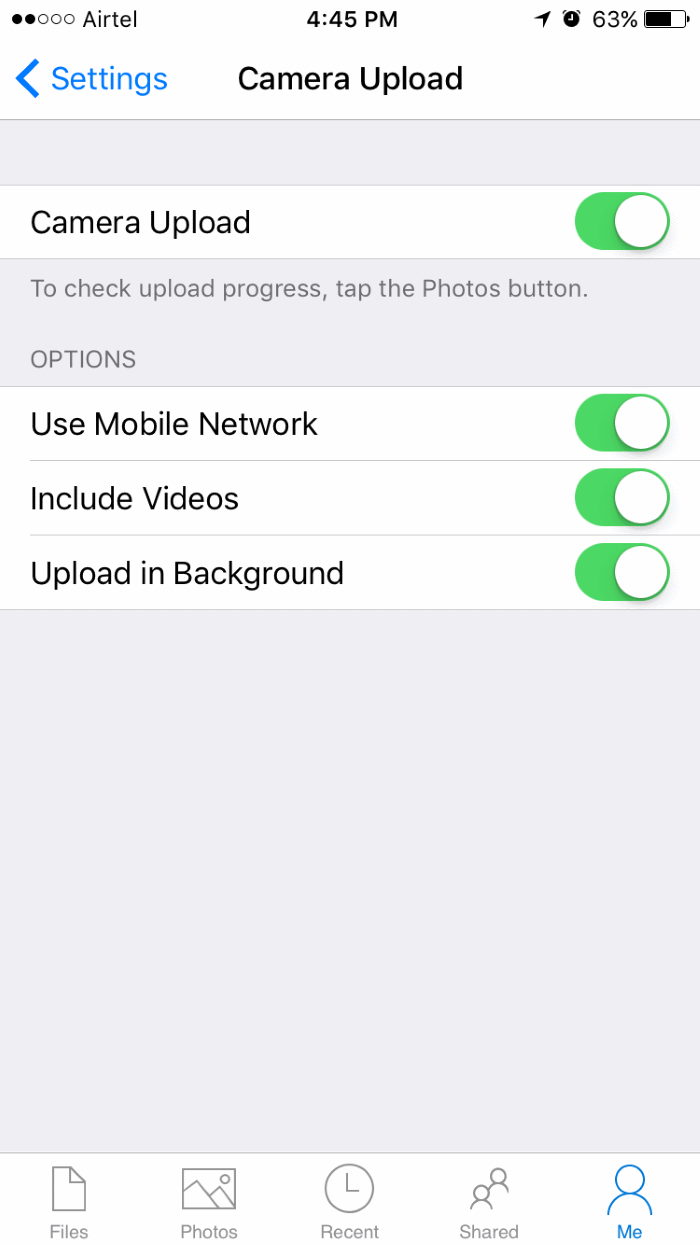
3. 在 OneDrive 应用中,依次进入“我(Me)→设置(Settings)→相机上传(Camera Upload)”。
4. 打开“相机上传(Camera Upload)”开关。当出现“OneDrive 想要访问你的照片”提示时,点击“好(OK)”允许访问。
如果出现“OneDrive 想发送推送通知”的提示,点“好”或“不允许”都可以。
默认情况下,OneDrive 只在 iPhone 连接 Wi-Fi 时才自动上传照片到云端,使用移动网络时不会上传。你可以在相机上传页面(我 → 设置 → 相机上传)中修改:如果几天都难连一次 Wi-Fi,或者没有流量限制,建议开启“使用移动网络(Use mobile network)”选项。
此外,如果不想自动备份视频,也可以在这里关闭。建议同时开启“后台上传(Upload in Background)”,这样即使切换应用或位置,照片也能在后台持续上传。
想查看上传进度,点击应用中的“照片(Photos)”按钮即可。
5. 回到 Windows 10 电脑,确保已登录 OneDrive 账户。若尚未登录,双击任务栏通知区域的 OneDrive(云朵)图标,输入 Microsoft 账户邮箱和密码,按屏幕提示完成设置。

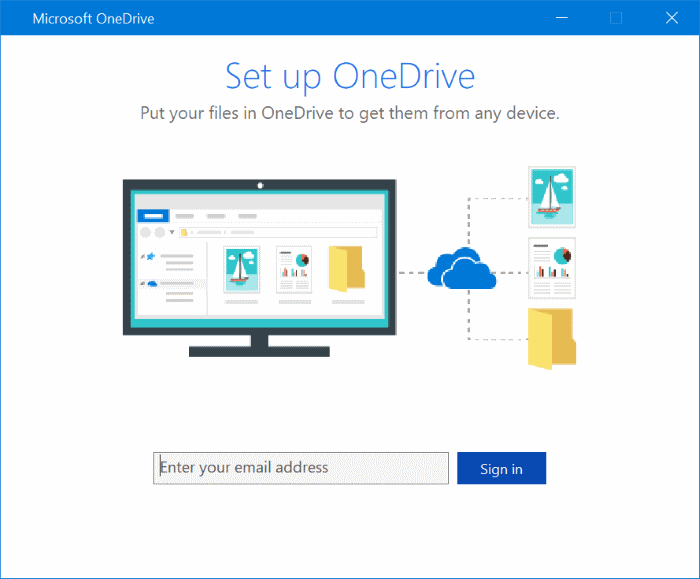
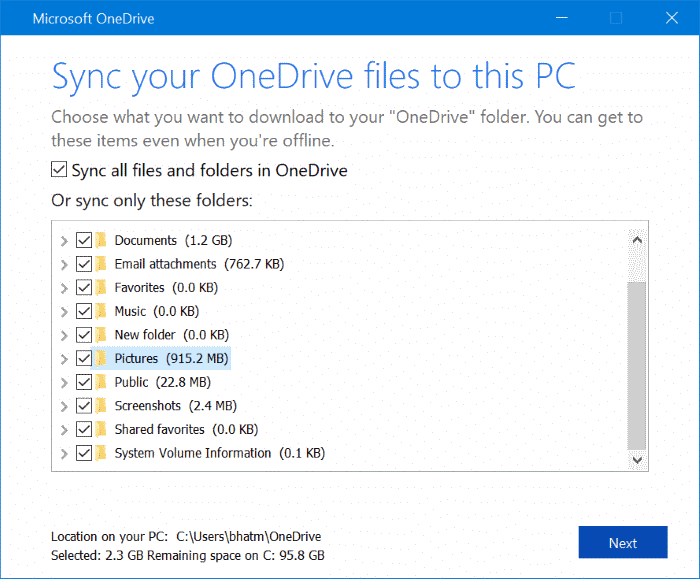
设置过程中,当看到下图所示界面时,请确保已勾选 Pictures(图片)文件夹。这样就配置完成了。
从此以后,iPhone 上的所有照片都会自动备份到你的 Windows 10 电脑。要查看备份好的照片,打开文件资源管理器,依次进入 OneDrive → Pictures → Camera Roll 文件夹即可。


