
如果你曾经不用第三方工具、纯手工深度定制过 Vista 或 Windows 7 的系统外观,那多半已经了解如何获取文件或文件夹的所有权(Take Ownership)。
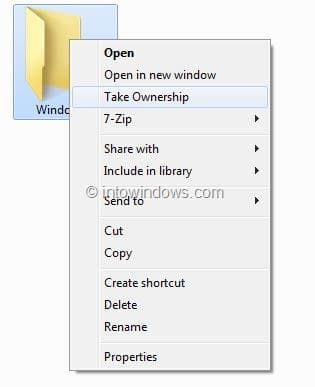
和 Vista、Windows 7 一样,Windows 8/8.1 在编辑系统文件或文件夹之前,同样需要先取得所有权。也就是说,想修改系统里的某个文件或文件夹,必须先接管它的所有权才能动手编辑。
在 Windows 8 中获取文件或文件夹所有权:
1. 下载 Take Ownership 压缩包。
2. 把压缩包解压到桌面,得到“Install Take Ownership”和“Uninstall Take Ownership”两个文件。
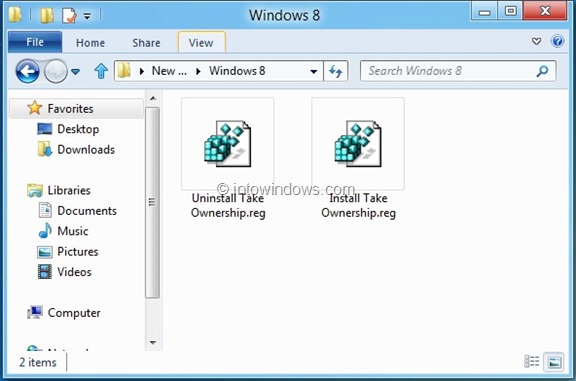
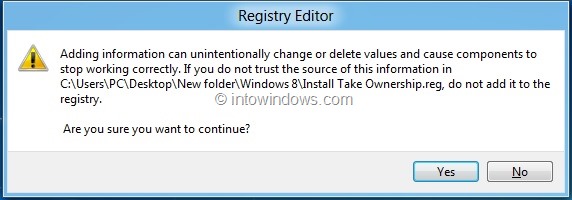
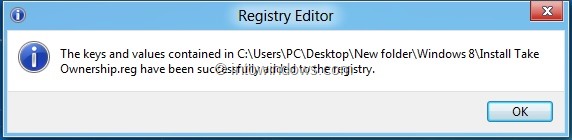
3. 双击运行“Install Take Ownership”,在弹出的提示中点击“是”。这样“获取所有权”选项就已经添加到右键菜单了!
4. 需要接管某个文件或文件夹时,只需右键点击它,选择“Take Ownership”选项即可,非常方便。
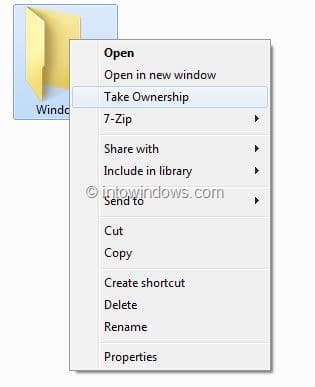
注意:下载的压缩包里还附带了卸载脚本。以后不想用了,双击“Uninstall Take Ownership”并在提示时点击“是”,即可把该选项从右键菜单中移除。
本文地址:
https://www.zzbiji.com/post/take-ownership-of-files-and-folders-in-windows.html
版权声明:如无特殊说明,文章均为致知笔记原创内容。欢迎转载学习,转载时请附带原文链接,标明出处。


