
如果你的 Windows 10 电脑已经通过以太网(网线)连接上网,现在想把这条有线连接通过 Wi-Fi 共享给手机、平板等其他设备,其实不用额外购买无线路由器——Windows 10 自带的移动热点功能就能搞定。本文介绍具体的操作方法。
用无线路由器共享有线网络当然是最常见的选择,但如果你只是偶尔需要共享网络、不想再花一笔钱买路由器,那么用系统内置的移动热点是最省事的方案。
Windows 10 的移动热点最多支持 8 台设备同时接入,而且还可以为热点设置密码,安全性有保障。
在 Windows 10 中将以太网连接通过 Wi-Fi 共享出去
按照下面的步骤操作,即可把电脑的以太网连接共享出去。
重要提示:开始之前,请确保电脑已经插上网线并通过以太网正常联网。
1. 打开"设置"应用,依次进入"网络和 Internet" > "移动热点"(Network & Internet > Mobile hotspot)。
2. 在移动热点页面,打开"与其他设备共享我的 Internet 连接"(Share my Internet connection with other devices)开关。
3. 在"通过以下方式共享我的 Internet 连接"下拉框中,确认选中的是以太网(Ethernet)连接。如果显示的是 Wi-Fi,请先把电脑插上网线。
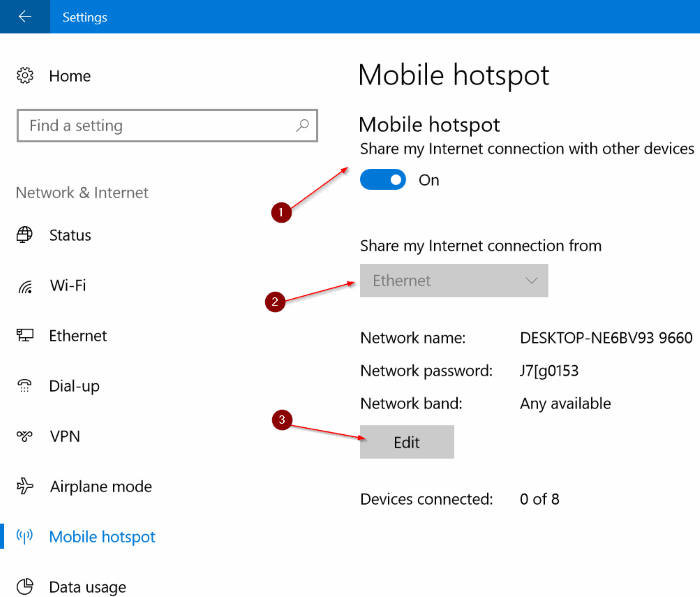
只要网线连接正常,Windows 10 一般会自动选中以太网;如果没有自动选中,手动在下拉框里选择即可。
4. 系统默认会为移动热点自动生成网络名称和密码,页面下方还会显示当前已连接的设备数量,最多支持 8 台设备。
如果想修改热点名称或密码(或两者都改),点击"编辑"(Edit)按钮,输入新的名称和密码后保存即可。
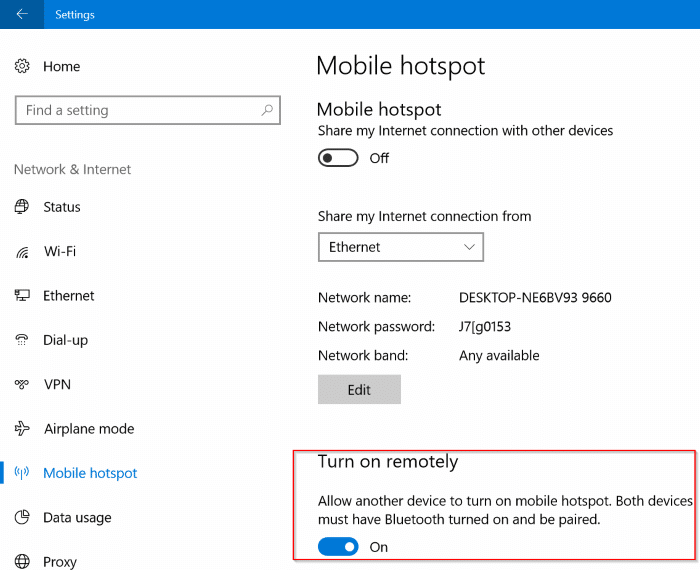
提示:建议关闭"允许其他设备打开移动热点"(Allow another device to turn on mobile hotspot)选项,避免他人通过配对的蓝牙设备擅自打开热点、消耗你的网络流量。该选项只在热点关闭时才会显示,所以记得在开启热点前先把它关掉。
设置完成后,其他设备搜索这个热点并输入密码,就能通过电脑的以太网连接上网了。如果以后经常需要共享网络,还是建议入手一台无线路由器,使用体验会更好。
标签: Windows 10 移动热点 网络共享


