
Apple 在 iPhone、iPad 或 Mac 的设置过程中提示用户提供电子邮件地址,该地址将成为您的 Apple ID。因此,如果您正在寻找更改 Apple ID 的方法,很可能是您换用了新的电子邮件地址,或者想使用另一个电子邮件地址作为您的 Apple ID。
如果不是这种情况,您可能正在寻找用另一个现有 Apple ID 登录 iPhone 的方法,或者想在 iPhone 上使用一个全新的 Apple ID。
由于用户更换电子邮件地址和电子邮件服务提供商是很正常的事情,Apple 提供了更改与 Apple ID 关联的电子邮件地址的选项,而不会丢失任何数据和应用商店购买记录。
但是,当您使用另一个现有 Apple ID 登录 iPhone,或使用新的 Apple ID(不经过关联电子邮件更改流程)时,您将失去对与之前 Apple ID 关联的所有数据和应用商店购买记录的访问权限。
更改 iPhone 上 Apple ID 的方法
如果您正在寻找更改与 Apple ID 关联的电子邮件地址的方法,您需要一个在过去 30 天内未与 Apple 帐户关联过的电子邮件地址。
如果您要切换到新的 Apple ID,您需要一个全新的电子邮件地址,该地址过去从未用于创建 Apple ID,也从未与任何 Apple 产品或服务关联。
注意:以前无法更改 @icloud.com 电子邮件地址,但现在您可以通过使用较新型号的 iPhone(iOS 18.1 或更高版本)来更改。
1. 更改与 Apple ID 关联的电子邮件地址
确保您可以访问在此过程中想要使用的电子邮件地址,然后按照以下步骤更改与 Apple ID 关联的电子邮件地址。
1. 打开设置,点击您的Apple ID 名称。
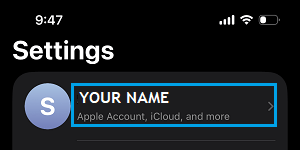
2. 在"Apple ID"界面中,前往登录与安全性,然后选择您的主电子邮件地址。
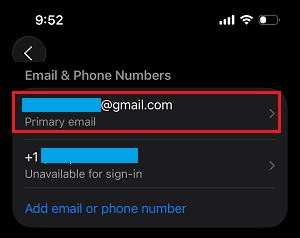
3. 在下一个界面中,选择从帐户移除选项,然后在确认弹窗中点击从帐户移除以确认。
4. 在下一个弹窗中,选择添加新的主电子邮件地址选项。
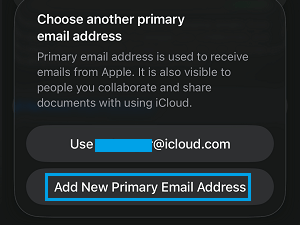
注意:系统可能会提示您输入当前的 Apple ID 和密码,或通过回答两个安全问题来验证您的身份。
5. 在下一个界面中,输入您的新电子邮件地址,然后点击继续。
6. Apple 现在会向您的新电子邮件地址发送验证码。登录您的电子邮件帐户获取验证码,然后在下一个界面中输入验证码。
您的电子邮件地址验证通过后,系统会提示您确认新的电子邮件地址可用于 iMessage 和其他 Apple 服务。
2. 在 iPhone 上使用另一个 Apple ID
在 iPhone 上使用另一个 Apple ID 所需的全部操作,就是从其当前的 Apple ID 退出登录,然后使用另一个 Apple ID 登录。
1. 前往设置 > Apple ID 名称,向下滚动并点击退出登录。
2. 完全退出登录后,点击Apple 帐户。
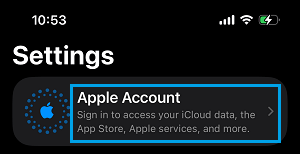
3. 在弹窗中,选择手动登录选项,然后输入与另一个 Apple ID 关联的Apple ID 电子邮件地址和密码。
虽然此过程很简单,但您需要知道,使用另一个 Apple ID 登录 iPhone 可能会导致以下问题,并且从隐私角度来看不建议这样做。
iCloud 数据同步:与新 Apple ID 关联的照片、通讯录、备忘录、日历事件和应用数据将开始同步到您的设备。
信息和 FaceTime:您将失去对与之前 Apple ID 关联的信息的访问权限,所有传入信息和 FaceTime 请求将与新 Apple ID 关联。
应用、音乐、图书和订阅:您将获得对与新 Apple ID 关联的应用、音乐、图书和订阅的访问权限。
照片和视频:您访问 iPhone 本地或内部存储中照片和视频应该没有问题。但是,您将失去对与之前 Apple ID 关联的 iCloud 照片和视频的访问权限。
3. 在 iPhone 上使用新的 Apple ID
在这种情况下,目的是用全新的 Apple ID 替换 iPhone 上当前的 Apple ID,该 Apple ID 与当前在 iPhone 上使用的 Apple ID 没有任何关联或关系。
由于这会导致数据丢失,您可能希望将所有照片从 iCloud 下载到计算机,并将设备的完整备份下载到 Mac 或 Windows 计算机。
1. 前往设置,点击您当前的Apple ID 名称。
2. 在"Apple 帐户"界面中,向下滚动到屏幕底部,然后点击退出登录。
3. 在弹窗中,选择退出登录但不抹掉选项,然后按照提示退出当前 Apple ID。
4. 退出登录后,点击Apple 帐户。
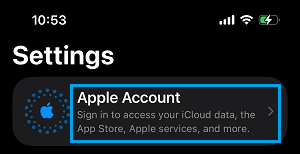
5. 点击没有 Apple 帐户链接。
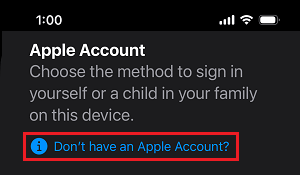
6. 按照提示选择您的年龄段,输入名字和姓氏,输入出生日期。
7. 在下一个界面中,输入您想用作 Apple ID 的电子邮件地址,然后点击继续。
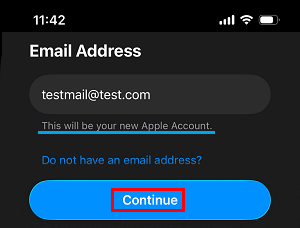
8. 按照提示验证电子邮件地址并完成此过程。
现在,您在上述步骤中提供的新电子邮件地址将成为您的新 Apple ID,它与您之前的 Apple ID 没有任何联系或关系。
标签: 更改Apple ID Apple ID


