iPhone 上的"呼叫等待"功能允许你在已经忙于当前通话时,仍能接听新来电。这让你可以同时处理多个对话,而不会错过重要的个人或商务电话。
在 iPhone 上启用"呼叫等待"功能可以确保你始终能够接听重要电话;这在紧急情况以及某些不能错过电话的商务/工作场合至关重要。
在 iPhone 上启用和使用呼叫等待
当 iPhone 上启用呼叫等待功能后,当有人在你通话时拨打你的设备,你会收到"哔"声提醒。除非你在两个通话之间切换,否则当前通话方不会听到提醒。
来电会显示在 iPhone 屏幕上,显示呼叫者姓名(如果已保存在通讯录中)或电话号码,你可以通过选择以下任一选项来处理来电。
保持并接听:如果来电很重要,你可以将当前通话保持,然后接听来电。
结束并接听:如果来电需要你全神贯注,你可以结束当前通话并接听来电。
拒绝:你可以拒绝来电,这会将呼叫转至语音信箱,并允许你继续当前对话。
此外,呼叫等待功能还带有"信息"和"稍后提醒"选项;这允许你向呼叫者发送快速消息,并收到回拨提醒。
1. 在 iPhone 上启用呼叫等待
如果你的移动服务提供商支持呼叫等待功能,你可以通过以下步骤在设备上轻松启用它。
打开 iPhone 上的"设置"应用。
在"设置"界面,进入"应用" > "电话" > 向下滚动到"通话"部分,然后点击"呼叫等待"。
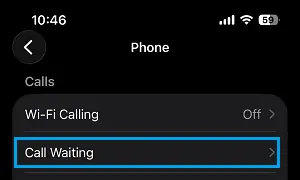
在下一个界面,将滑块移至"开启"位置以启用"呼叫等待"。
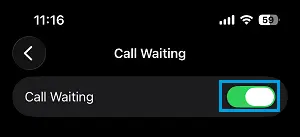
之后,当你在通话过程中有人拨打你的设备时,你的 iPhone 将显示呼叫者的姓名或电话号码,并发出"哔"声提醒。
注意:这些步骤仅适用于使用 GSM 网络的 iPhone。如果你的设备使用 CDMA 网络,你需要联系服务提供商。
2. 使用双 SIM 卡时启用呼叫等待
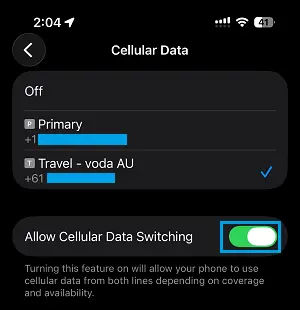
如果你在 iPhone 上使用双 SIM 卡,你可以通过为你的首选线路启用蜂窝数据切换并为两条线路启用Wi-Fi 通话,使两条线路都能使用呼叫等待。
重要提示:如果你在旅行,请在主线路(Home Line)上关闭数据漫游,以防产生意外的漫游费用。
启用蜂窝数据切换:前往"设置" > "蜂窝网络" > "蜂窝数据" > 选择你的"本地线路" > 启用"允许蜂窝数据切换"选项。
启用 Wi-Fi 通话:前往"设置" > "蜂窝网络" > 选择第一条"线路" > 启用"Wi-Fi 通话"。
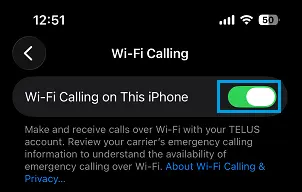
对另一条线路重复此步骤。
禁用数据漫游:前往"设置" > "蜂窝网络" > 选择你的"主线路" > 将"数据漫游"滑块移至"关闭"位置以禁用它。
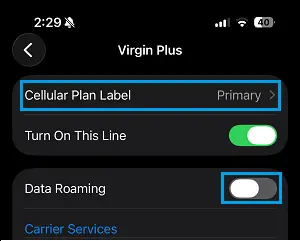
注意:只有当你使用的是旅行 eSIM 或基于漫游的预付卡(使用其他国家/地区的合作网络)时,你的本地 SIM 才需要数据漫游。
重要说明
服务提供商:只有你的移动服务提供商支持此功能且包含在你的服务套餐中时,呼叫等待才能正常工作。
语音信箱:当呼叫等待被禁用时,在你通话期间,来电将直接转到语音信箱。
双 SIM 卡:如上所述,除非已启用蜂窝数据切换和 Wi-Fi 通话,否则呼叫等待仅适用于同一线路上的来电。
标签: iPhone 呼叫等待 呼叫等待