
想在 Windows 10 中给 PDF 文件加上密码保护吗?想在电脑上先把 PDF 加密、再分享给别人?本文就来讲讲如何免费给 Windows 10 中的 PDF 文件设置密码。
PDF Shaper 是一款免费软件,专门帮助用户轻松给 PDF 文件加密,操作简单,即使是新手也能很快上手。
除了加密和解密 PDF 文件之外,PDF Shaper 还支持合并 PDF、拆分 PDF、给 PDF 添加水印、从 PDF 中提取文本、提取图片、旋转 PDF 页面,以及把 PDF 转换为文本文件、RTF 或图片等格式。
下面介绍如何用 PDF Shaper 在 Windows 10 及更早版本的 Windows 中给 PDF 文件设置密码保护。
1. 下载 PDF Shaper 免费版,并安装到电脑上。
2. 安装完成后,通过开始菜单打开 PDF Shaper。
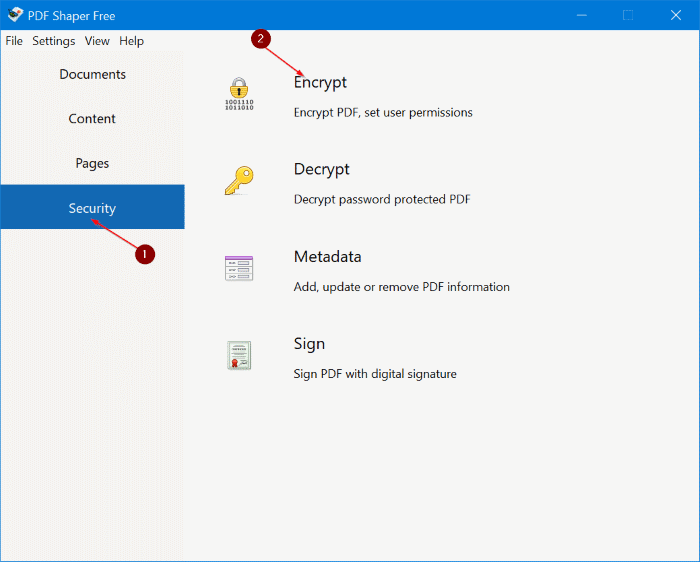
3. 在左侧栏中点击"Security"(安全)选项卡。
4. 在右侧点击"Encrypt"(加密)选项,打开加密窗口。
5. 点击"Add"按钮,选择要加密的 PDF 文件。如果想用同一个密码保护多个 PDF 文件,可以一次添加多个文件。
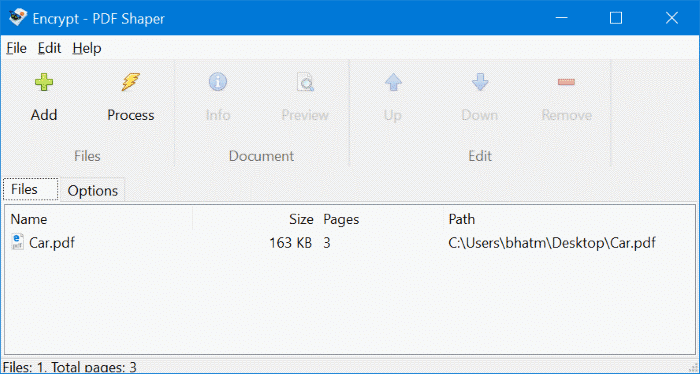
6. 在同一个窗口中切换到"Options"(选项)选项卡。
7. 在"User password"(用户密码)一栏中输入你想用来保护 PDF 文件的密码。
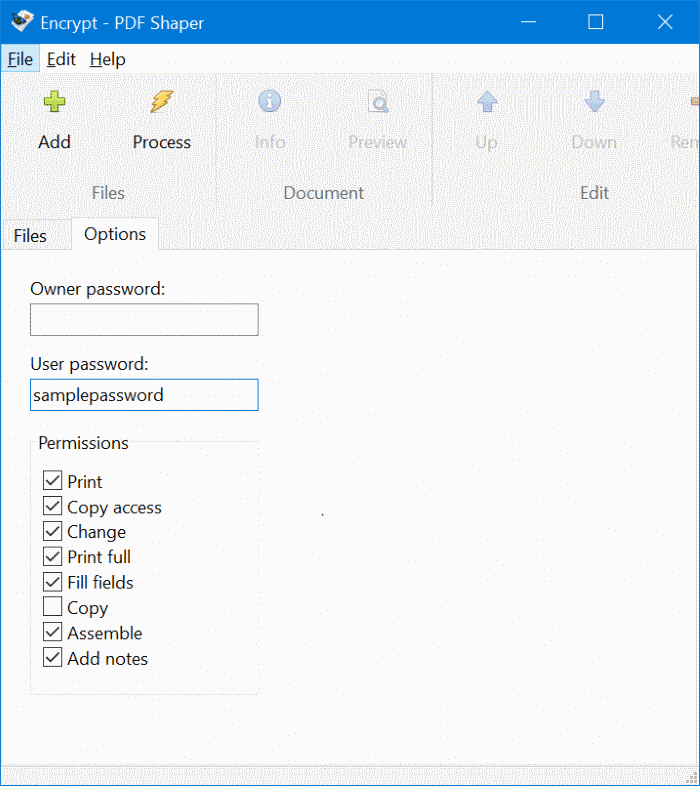
在"权限"区域可以勾选相应的权限。比如,不想让别人打印你的 PDF 文件,就不要勾选"Print"复选框。
如果希望 PDF 在打印或复制内容前先要求输入密码,可以在"Owner password"(所有者密码)框中设置一个密码。
需要注意的是:用户密码用于打开访问 PDF 文件,而所有者密码用于打印 PDF 或复制其中内容;两者不要设置为同一个密码。如果只是想简单地给 PDF 加个打开密码,"Owner password"一栏可以留空。
8. 最后点击"Process"按钮,对选中的 PDF 文件进行加密。软件提示时,选择新加密 PDF 的保存位置,再点击"保存"按钮即可。
标签: Windows 10 PDF 加密


