如果您的 iPhone 出现问题、已被锁定/禁用,或者您打算出售或送人,您可能会发现需要恢复出厂设置 iPhone。
恢复出厂设置过程完成后,您会发现设备重新启动,并提示您完成设置过程(就像新设备一样)。
恢复出厂设置 iPhone 的 3 种方法
您可以在下面找到 3 种不同的恢复出厂设置 iPhone 的方法,您可以选择适合您被迫重置设备时所处情况的任何方法。
恢复出厂设置过程完成后,您将可以选择使用 iCloud 备份恢复 iPhone,或将 iPhone 设置为新设备。
1. 使用"设置"恢复出厂设置 iPhone
如果您能够登录设备,恢复出厂设置 iPhone 的最简单方法是使用"设置"应用。如果您无法登录,您可以尝试下面提供的其他 2 种方法。
1. 前往设置 > 通用 > 传输或还原 iPhone。
2. 在下一个界面中,选择抹掉所有内容和设置选项。
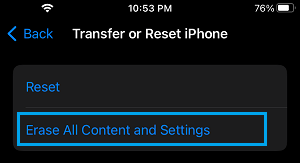
3. 点击继续,然后输入您的锁屏密码。
4. 在确认弹窗中,选择抹掉 iPhone选项以开始恢复出厂设置过程。
5. 重置过程完成后,您会看到 iPhone 显示"你好"界面,提示您开始设置过程(滑动以设置)。
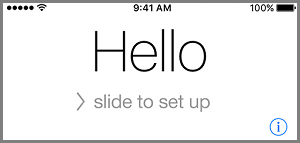
6. 按照屏幕上的说明操作,直到您到达"应用与数据"界面。
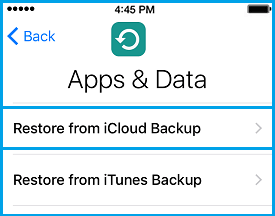
在此界面中,您可以根据您想要在设备上修复的问题,选择设置为新 iPhone或从 iCloud 备份恢复 iPhone选项。
2. 使用 iCloud 恢复出厂设置 iPhone
此方法仅在设备上启用了 Apple 的"查找我的 iPhone"服务时才有效。如果未设置,您可以使用本指南中提供的其他方法。
1. 使用 Mac、PC 或手机访问 iCloud.com,登录您的iCloud 帐户。
2. 进入 iCloud 后,点击应用图标,然后在应用菜单中选择查找。
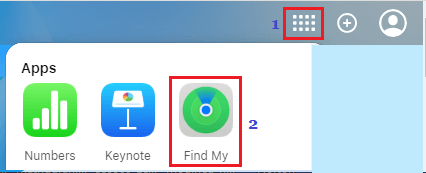
3. 出现提示时,输入您的Apple ID 密码以登录"查找我的 iPhone"服务。在下一个界面中,点击所有设备,然后在下拉菜单中选择您的iPhone。
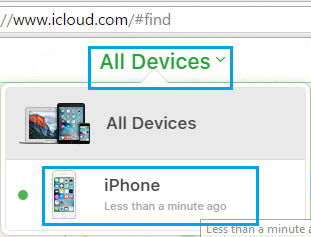
4. 在下一个界面中,选择抹掉 iPhone选项以抹掉设备上的所有数据。
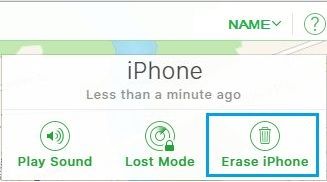
5. 出现提示时,输入您的Apple ID 密码,然后等待恢复出厂设置过程完成。
6. 恢复出厂设置过程完成后,您会发现 iPhone 重新启动并显示"你好"界面,提示您滑动以设置您的设备。
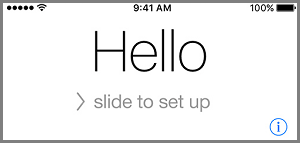
7. 按照设置说明操作,直到您到达应用与数据界面,这里会为您提供不同的恢复 iPhone 选项。
您可以根据您想要在设备上修复的问题,选择从 iCloud 备份恢复或设置为新 iPhone选项。
3. 使用恢复模式恢复出厂设置 iPhone
此方法要求将 iPhone 连接到 Mac 或 Windows PC,即使 iPhone 已被锁定或禁用,也可以使用此方法。
使用恢复模式恢复出厂设置 iPhone 的步骤可以在本指南中找到:如何让 iPhone 进入恢复模式。
何时使用 DFU 模式?
恢复出厂设置过程会抹掉设备上的所有数据,但不会影响设备上安装的固件或 iOS 操作系统。
虽然恢复出厂设置过程可用于修复 iPhone 上的多个问题,但如果您的设备完全无响应、卡在黑屏或遇到其他重大问题,则无法使用此方法。
这种情况下的解决方案是 DFU 恢复 iPhone,这实际上会清除设备上的所有内容,包括操作系统和固件。