
如果谷歌地图中的语音导航功能不工作,你将无法在不看 iPhone 屏幕或汽车信息娱乐系统的情况下,在繁忙和陌生的地方导航。
幸运的是,在大多数情况下,这个问题可以通过取消谷歌地图静音、禁用 iPhone 上的静音模式,以及选择所需的蓝牙设置来确保谷歌地图中的音频正确路由来解决。
修复:谷歌地图中的语音导航(声音)
在进行故障排除步骤之前,按 iPhone 上的音量增大按钮,确保音量没有设置得太低。
如果你是看着汽车信息娱乐系统的屏幕来遵循方向,请使用汽车信息娱乐系统的音量按钮将音量提高到合理水平。
1. 取消谷歌地图静音
谷歌地图中语音导航不工作的一个相当常见的原因是谷歌地图中的语音被意外静音。
打开 iPhone 上的"谷歌地图",开始导航到任何地方。
点击屏幕右上角的"扬声器图标",然后选择"取消静音"选项。

如果你的 iPhone 音量设置在合理水平,你现在应该能够听到谷歌地图中的语音导航了。
2. 在设置中启用语音导航
确保你的 iPhone 上已为谷歌地图启用语音导航。
打开"谷歌地图" > 点击你的"个人资料图标",然后在出现的上滑菜单中选择"设置"。
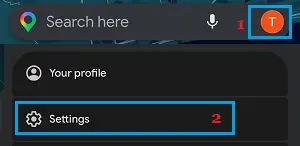
在"设置"界面,进入"导航" > 选择"取消静音"选项,并将音量级别设置为"正常"或"更响亮"。
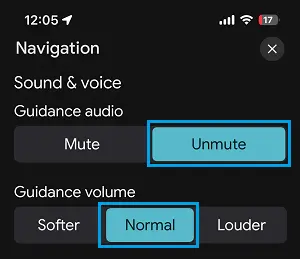
之后,你应该能够听到语音导航了。
3. 禁用"通过蓝牙播放语音"选项
如果你的 iPhone 使用充电线或 USB 线连接到汽车的音响系统,请在谷歌地图中禁用"通过蓝牙播放语音"选项。
这将强制谷歌地图完全绕过汽车的蓝牙系统,并使用 iPhone 的内置扬声器播报逐向导航。
打开"谷歌地图" > 点击你的"个人资料图标",然后在出现的上滑菜单中选择"设置"。
在"设置"界面,进入"导航" > 禁用"通过蓝牙播放语音"选项。
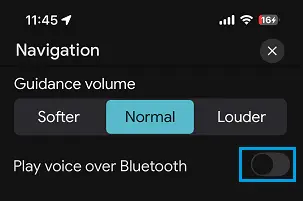
现在,如果你开始导航,你应该能够听到语音导航了。
4. 启用"通过蓝牙播放语音"选项
如果你的 iPhone 无线连接(未插线)到汽车的音响系统,则需要在谷歌地图中启用"通过蓝牙播放语音"选项。
打开"谷歌地图" > 点击你的"个人资料图标",然后在出现的上滑菜单中选择"设置"。
在"设置"界面,进入"导航" > 在下一个界面,将"通过蓝牙播放语音"旁边的开关移至"开启"位置。
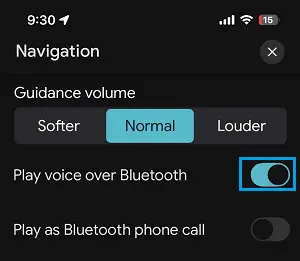
注意:如果你遇到延迟或中断的语音导航,最好禁用此选项,并使用 iPhone 的声音接收谷歌地图的语音导航。
5. 更新谷歌地图
确保你的 iPhone 上使用的是最新版本的谷歌地图。
打开 iPhone 上的"App Store",点击右上角的"个人资料图标"。

在下一个界面,点击谷歌地图旁边的"更新"选项(如果有)。
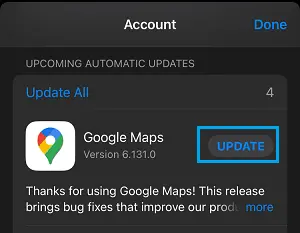
等待谷歌地图更新完成。
6. 卸载并重新安装谷歌地图
如果上述方法没有帮助,问题可能是由于 iPhone 上的谷歌地图安装损坏或出错所致。
长按(按住)谷歌地图应用,然后选择"移除应用"选项。
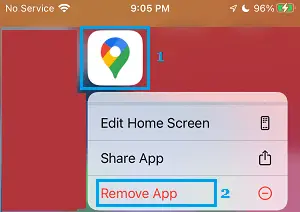
在确认弹出框中,选择"删除"选项进行确认。
卸载谷歌地图后,重启 iPhone > 打开"App Store",然后重新在设备上安装谷歌地图。


