
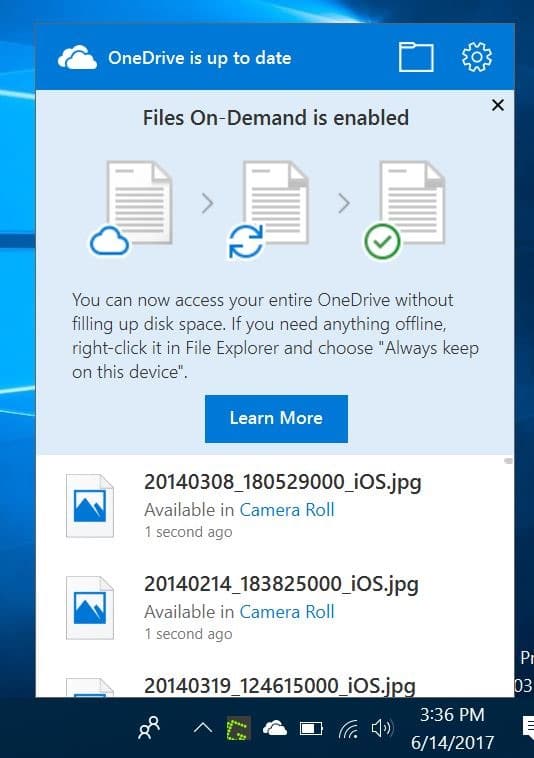
OneDrive 按需文件(Files On-Demand)是 Windows 10 的一项新功能,当时先面向参与 Insider 计划的用户提供。如果了解早年的 Windows 8.1,你会发现它和几年前引入的 OneDrive 占位符功能非常相似。
什么是 OneDrive 按需文件?
OneDrive 按需文件功能让你无需把文档、图片等文件下载到电脑,就能访问 OneDrive 账户中的所有文件。如果你的 OneDrive 里存了几十 GB 的文件,又不想全部同步到本地占用硬盘空间,这个功能就非常实用。
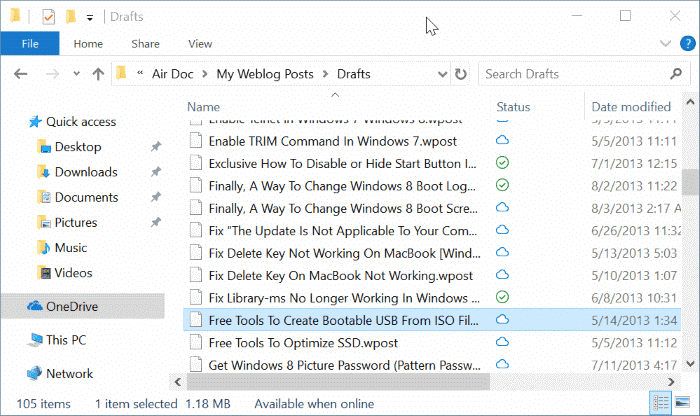
简单来说,开启该功能后,你可以直接在 Windows 10 文件资源管理器中浏览 OneDrive 里的文件,而不必先下载它们。
这些仅在线存在的文件不会占用本地磁盘空间,但在电脑上依然可见。识别方法很简单:每个仅在线文件旁边都会显示一个云朵图标。注意,即使处于离线状态,这些文件也会出现在文件资源管理器中,只是离线时无法打开。
想打开或编辑某个仅在线文件时,只需双击它,Windows 10 会自动下载该文件。当然,下载时电脑必须联网。
文件下载到本地后,离线也能正常打开和编辑。如果之后想把它改回仅在线状态以释放空间,右键点击该文件,选择「释放空间」即可。
在 Windows 10 中开启 OneDrive 按需文件
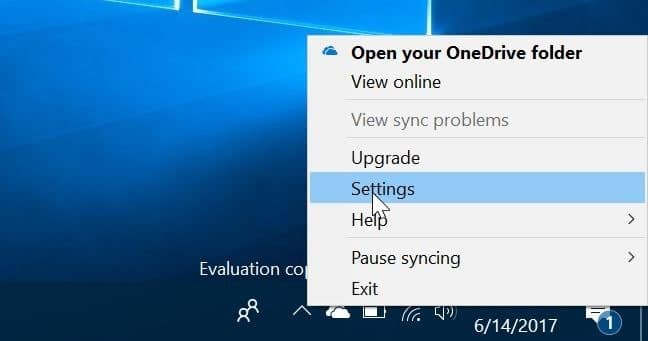
1. 右键点击系统托盘中的 OneDrive 图标,选择「设置」。
2. 在「设置」选项卡中,勾选「节省空间并在使用文件时下载文件」复选框,然后点击「确定」按钮,即可启用按需文件功能。
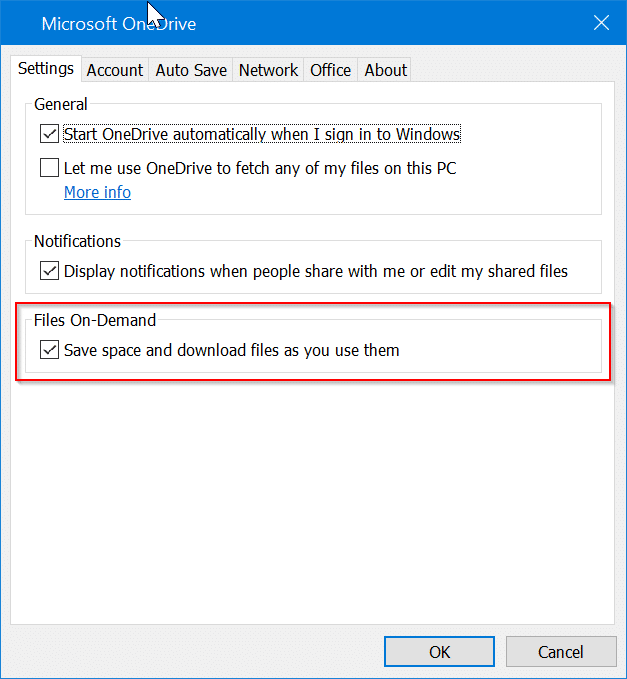
如果找不到「节省空间并在使用文件时下载文件」这个选项,说明你当前的 Windows 10 版本尚未支持该功能。此外,还可以把 OneDrive 文件夹移动到其他分区来释放系统盘空间。
标签: Windows 10 OneDrive 按需文件


