如果 iPhone 上的"信息"应用开始显示带有电话号码的消息,而不是发送者的姓名和个人资料照片,你将很难弄清楚这些消息的所有者或发送者。
如果所有消息线程都发生这种情况,问题可能是由于暂时的 iCloud 故障、iCloud 通讯录未同步,或"信息"应用没有访问 iPhone 上通讯录列表的权限。
消息显示电话号码的另一个常见原因是,"信息"应用无法将带有国家/地区代码(例如美国和加拿大的 +1 或英国的 +44)的消息与通讯录列表中未包含国家/地区代码或包含错误国家/地区代码的联系人关联起来。
iMessage 显示号码而非姓名
如果你 iPhone 上的"信息"应用显示发送者的电话号码,而不显示他们的姓名和个人资料照片,你应该可以使用以下方法解决问题。
1. 修复 iCloud 同步/故障
问题可能只是由于暂时的或轻微的 iCloud 故障,在大多数情况下,可以通过禁用然后重新启用 iCloud 通讯录轻松修复。
打开"设置"应用,点击你的 Apple ID 名称。
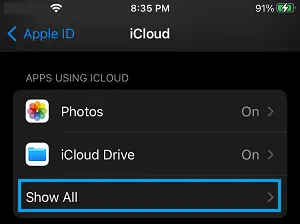
在下一个界面,进入 iCloud,然后点击"显示全部"(如果未显示"通讯录"应用)。
向下滚动屏幕,将"通讯录"旁边的滑块移至"关闭"位置。
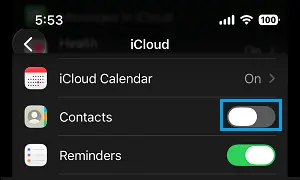
在弹出框中,选择"从 iPhone 删除"选项(不用担心,你的通讯录保存在 iCloud 上)。
通讯录从 iPhone 上移除后,将滑块移至"开启"位置以重新启用 iCloud 通讯录。
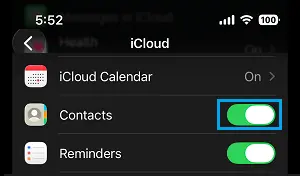
在弹出框中,选择"合并"通讯录选项。
之后,重启你的设备,你应该会发现消息显示通讯录联系人的姓名。
2. 添加国家/地区代码
如上所述,消息显示无姓名的一个常见原因是,添加到 iPhone 上的通讯录没有国家/地区代码,或添加了错误的国家/地区代码。
这种情况的解决方案是,为"信息"应用中显示无姓名的联系人的电话号码纠正或添加国家/地区代码。
打开 iPhone 上的"通讯录"应用,选择你要修改的联系人。
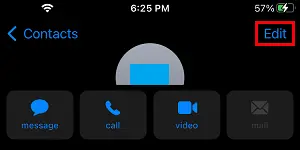
在通讯录详细信息界面,点击屏幕右上角的"编辑"选项。
进入电话条目行,在电话号码的开头添加"国家/地区代码";使用完整格式(0044)或短格式(+44)。
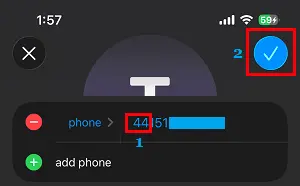
点击"完成"(对勾)以在 iPhone 上保存此更改。
3. 更改联系人的电话号码
如果您的联系人更换了新电话号码,但通讯录列表中仍然显示旧电话号码,就可能发生此问题。
打开"通讯录"应用 > 选择在"信息"应用中显示无姓名的联系人。
点击屏幕右上角的"编辑"选项。
进入电话条目,将旧电话号码替换为联系人的新电话号码。
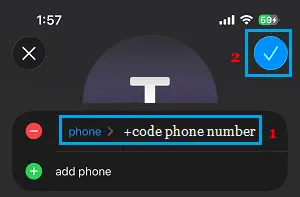
点击"完成"以保存此更改。
4. 删除重复联系人
重复联系人的存在以及联系人分布在多个账户(iCloud、Gmail、Outlook)中,最终可能会让"信息"应用感到困惑;导致消息显示为电话号码。
这种情况的解决方案是指定一个默认的通讯录账户(通常是 iCloud),并使用本指南中提供的方法删除重复联系人。