
我通过 Boot Camp 助理在 MacBook Air 上装了 Windows 8.1。虽然一周只进一两次 Mac OS X,但我在两个系统的 Firefox 里都保存了不少网站账号密码。
前几天开机时选了 OS X 分区(默认启动项是 Windows),屏幕却只显示苹果标志的空白画面——系统进不去了。凭着对 OS X 的一知半解折腾了半天,也没能修复。
我确信重置 OS X 能解决问题,但不确定能不能在不恢复出厂设置的前提下修好现有分区。既然对 OS X 不熟,稳妥起见,我决定先进 Windows,把存有 Firefox 密码的文件拷出来再说。
在 Windows 和 Mac 上,Firefox 都把保存的密码存放在配置文件夹(Profile folder)里一个名为 Signons.sqlite 的文件中,不需要借助任何第三方扩展或工具就能备份。
如果你也想备份 Firefox 中保存的密码,不管在 Windows 还是 Mac 上,都可以照下面的步骤操作。
备份 Firefox 保存的密码
1. 在 Windows 中,进入以下路径:
C:\Users\UserName\AppData\Roaming\Mozilla\Firefox\Profiles
注意:路径中的 C 是 Windows 所在盘符,UserName 是你的账户用户名。如果看不到 AppData 文件夹,请打开“文件夹选项”,设置显示所有受保护的操作系统文件。
在 Mac 上则进入:
/Users/UserName/Library/Application Support/Firefox/Profiles
把 UserName 替换成你的账户名即可。
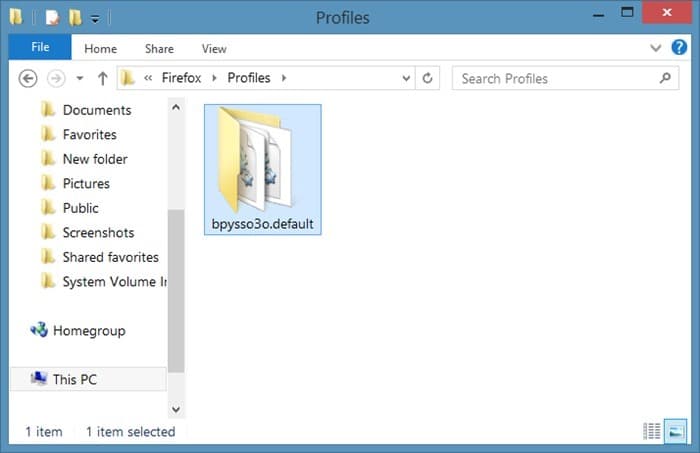
2. 双击打开扩展名为 .default 的文件夹。
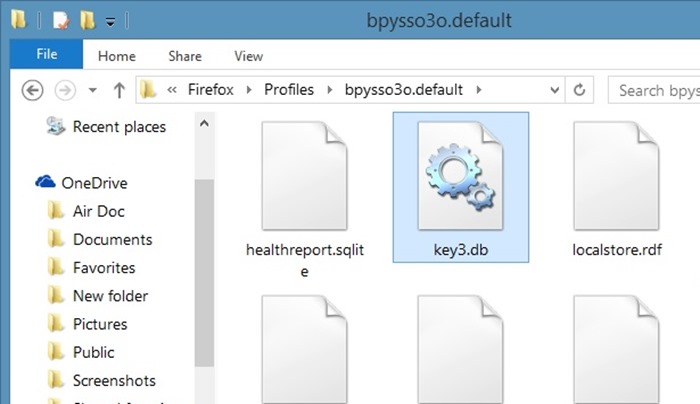
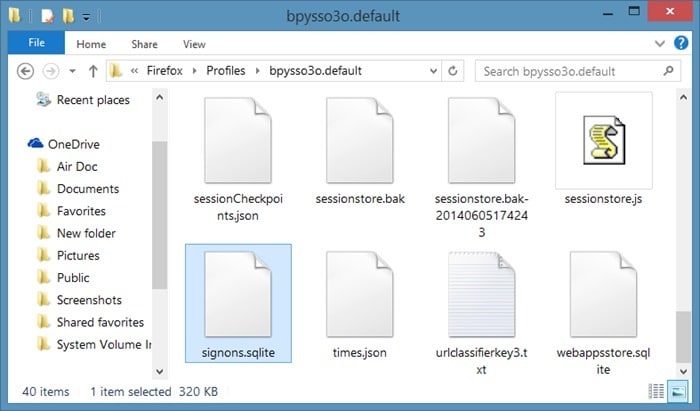
3. 找到 Key3.db 文件并复制到安全的地方——如果你设置过主密码,它保存在这个文件里。接着找到 Signons.sqlite 文件,同样备份到安全位置,所有保存的用户名和密码都在这个文件里。到这里备份就完成了。
如何恢复 Signons.sqlite 和 Key3.db 文件
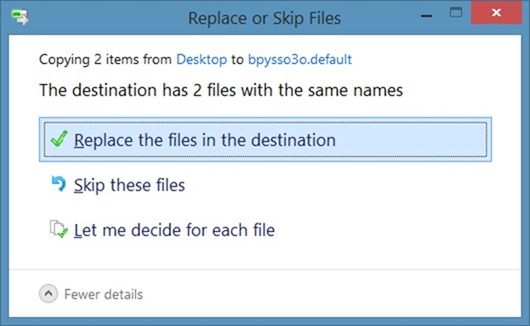
1. 在一台装有 Firefox 的电脑或 Mac 上,进入上述文件夹,用之前备份的 key3.db 和 Signons.sqlite 文件替换掉里面的同名文件。
2. 重启 Firefox,依次打开“工具”→“选项”→“安全”,点击“已保存的密码”,输入主密码(如果设置过),就能看到全部已保存的密码了。


