
本文介绍如何更改 Windows 10 中 Microsoft Edge 浏览器文件的默认下载位置。作为 Windows 10 的默认浏览器,Edge 相比系统同期推出的其他新功能还欠缺不少,微软仍在不断为这款新浏览器添加新功能和选项。
Microsoft Edge 的默认下载位置
Edge 浏览器目前还缺少一些基础设置,比如更改默认下载位置的功能。如果你正是来这里寻找更改 Edge 默认下载目录的方法,大概已经发现 Edge 的设置里根本没有相关选项——默认下载目录固定为 C:\Users\你的用户名\Downloads。

大多数用户其实并不需要改动这个默认位置,但经常下载大文件的用户,或者系统盘空间紧张的用户,通常希望把默认下载位置改到其他盘。
在未来的版本中,Edge 应该会直接提供更改默认下载位置的选项;但如果你想现在就改,就需要手动编辑注册表。
更改 Windows 10 中 Edge 的下载位置
无论出于什么原因,只要你想更改 Windows 10 中 Microsoft Edge 的默认下载位置,按下面的步骤操作即可。
1. 如果 Microsoft Edge 正在运行,请先将其关闭。
2. 打开注册表编辑器。在开始菜单搜索框或"运行"命令框中输入 Regedit,然后按回车键即可。
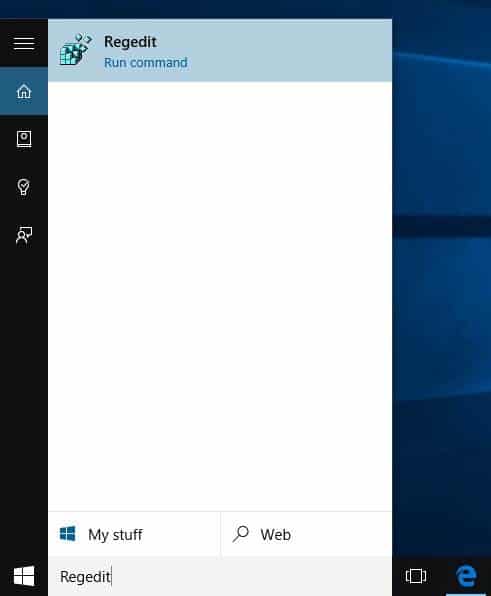
看到用户账户控制(UAC)对话框时,点击"是"。
3. 在注册表编辑器中,定位到以下项:
HKEY_CURRENT_USER\SOFTWARE\Classes\Local Settings\Software\Microsoft\Windows\CurrentVersion\AppContainer\Storage\microsoft.microsoftedge_8wekyb3d8bbwe\MicrosoftEdge\Main
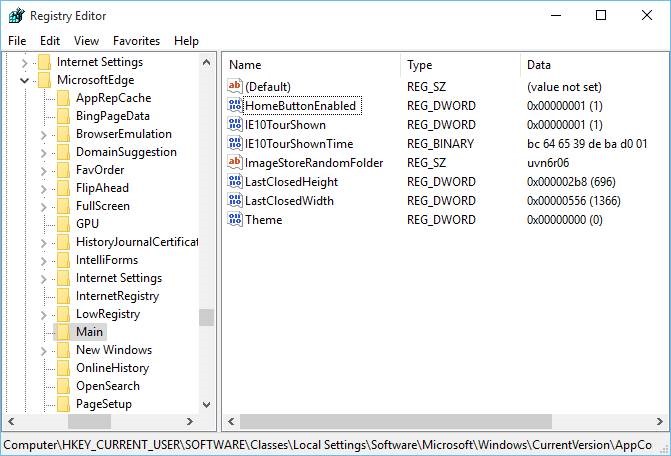
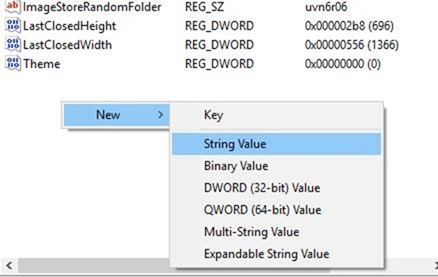
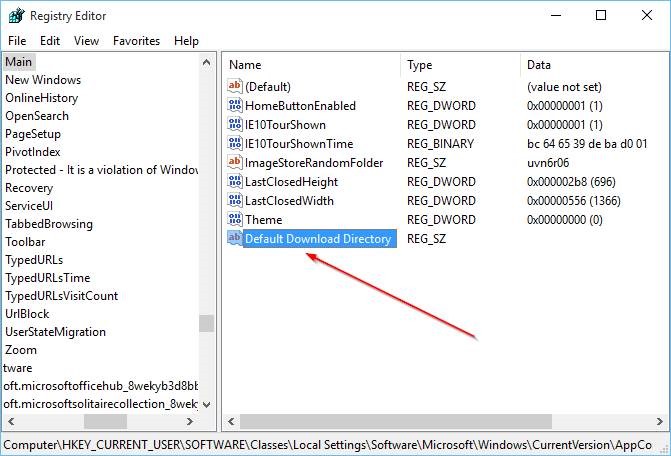
4. 在右侧空白处点击右键打开快捷菜单,依次选择"新建"→"字符串值",并把新建的字符串值重命名为 Default Download Directory。
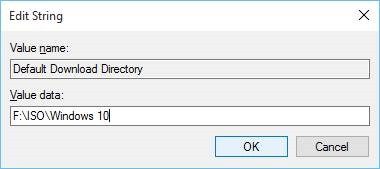
双击新建的 Default Download Directory,在"数值数据"框中把默认路径替换为新的下载位置路径即可,就这么简单!
例如,想把 F:\ISO\Windows 10 设为新的下载目录,就在数值数据框中输入该路径,然后点击"确定"。
小提示:想快速复制文件夹路径的话,按住 Shift 键的同时右键点击该文件夹,选择"复制为路径"即可。之后可以按 Ctrl + V 或右键粘贴到任何地方。
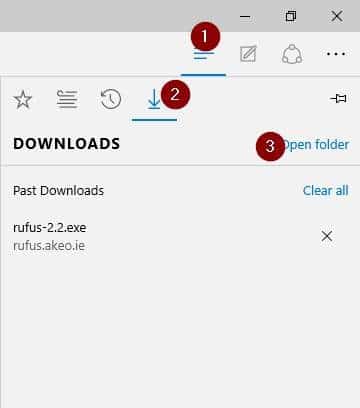
5. 重新打开 Edge 浏览器,点击"中心"图标(见图),再点击"下载",即可确认新的下载位置。注意,之后文件会自动下载到新设置的下载位置,下载时不会再提供更改位置的选项。
希望这个方法能帮到你!另外,新版 Edge 已经加入了直接在设置中更改下载文件夹的选项,如果你的版本较新,可以优先使用设置里的官方入口。
标签: Edge浏览器 Windows 10 下载位置


