
2012 年微软发布 Office 2013 预览版时,主题列表中并没有深灰色主题。不少试用用户向微软反馈,希望在 Office 2013 正式版中加入深灰色主题。然而 Office 团队最终只是在 Office 2013 中提供了一个浅灰色主题,却把它命名为 Dark Gray!
对于一直怀念深灰色主题的 Office 2013 用户来说,现在有个好消息:微软在最新的桌面版 Office 套件——Office 2016 中,加入了真正的深灰色主题。
你可能知道,Office 2013 只提供了三种主题:白色、浅灰色和"深灰色"。Office 2013 的 Dark Gray 其实并不暗,与 Office 2010 的深灰色主题相比要亮得多。
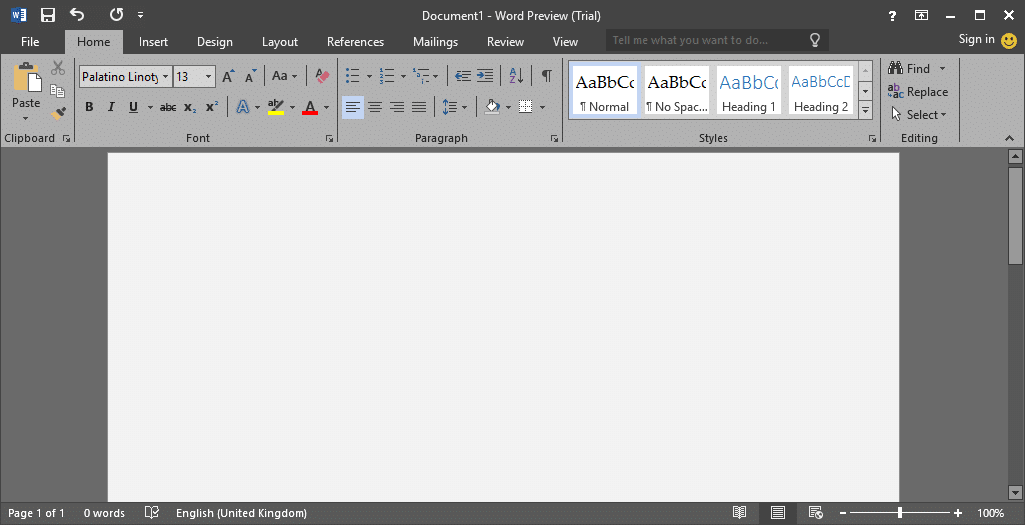
与 Office 2013 不同,Office 2016 一共提供五种主题:白色(与 Office 2013 相同)、彩色 Colorful(全新主题)、浅灰色(与 Office 2013 相同)、中灰色(即 Office 2013 中所谓的 Dark Gray)和深灰色 Dark Gray(全新主题)。
从上图可以看到,与 Office 2013 的"深灰色"不同,Office 2016 提供的深灰色主题是真正的暗色调,看起来更护眼。对很多人来说,这可能只是个小功能,但全球有数百万用户一直在抱怨 Office 2013 缺少一个货真价实的深灰色主题。
Office 2016 默认使用 Colorful 彩色主题,每个应用程序会显示不同的颜色。虽然彩色主题很雅致,但对于偏好暗色调护眼界面的用户来说并不合适。
如果你想使用默认未启用的深灰色主题,请按照下面的方法把 Office 2016 的默认主题切换为 Dark Gray。
在 Office 2016 中启用深灰色主题
方法一:通过选项设置
1. 打开任意一款 Office 2016 应用程序。
2. 点击"文件"菜单,然后点击"选项"。
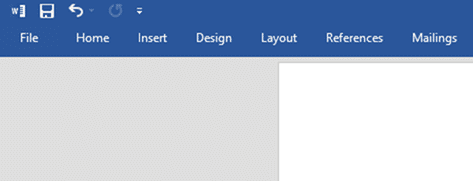
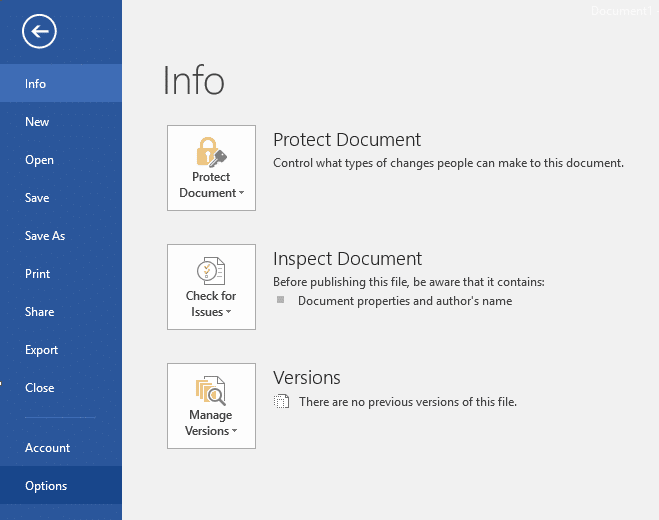
3. 在默认选中的"常规"选项卡下,找到 Office 主题(Office Theme)选项。
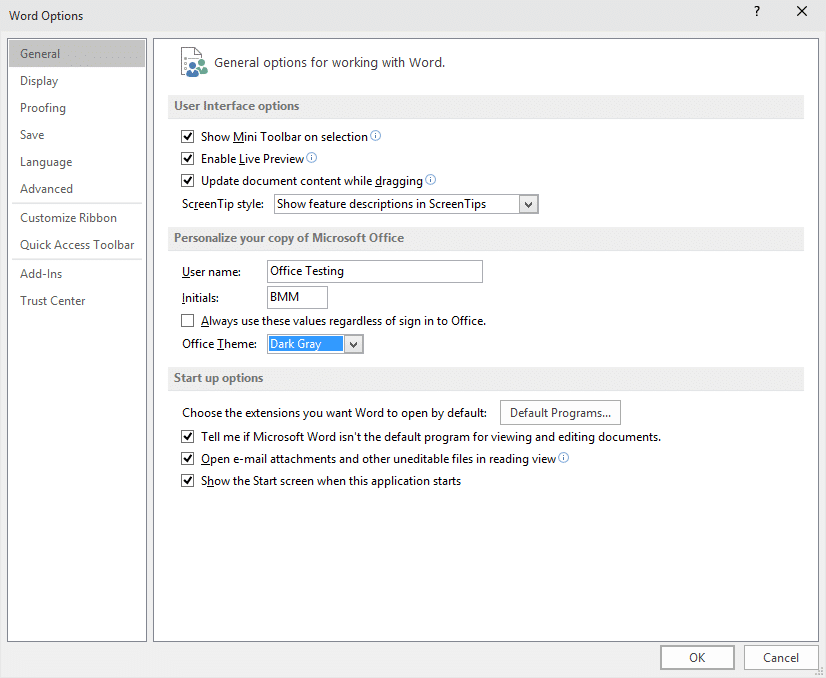
4. 在下拉菜单中选择深灰色(Dark Gray)主题,然后点击"确定"按钮应用所选主题。
需要注意的是,新选择的主题会同时应用到其他 Office 应用程序上。例如,在 Word 中设置了深灰色主题后,Excel 和 PowerPoint 也会使用同样的主题。
方法二:通过账户页面设置
1. 启动任意一款 Office 2016 应用程序。
2. 点击"文件"菜单,然后点击"账户"。
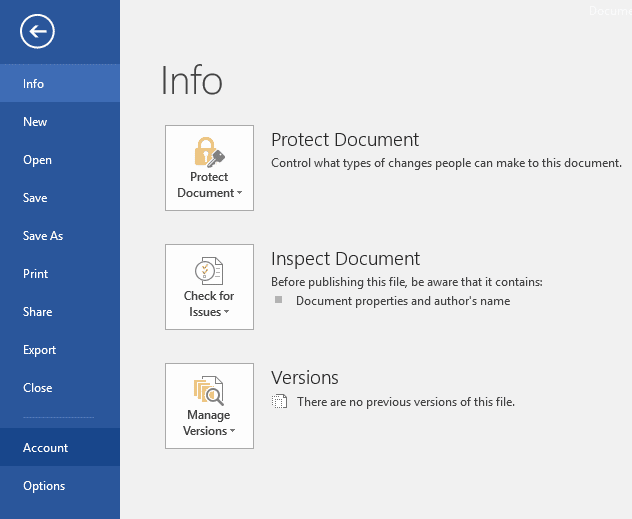
3. 在右侧的 Office 主题(Office Theme)区域,选择深灰色(Dark Gray)主题即可,非常简单。
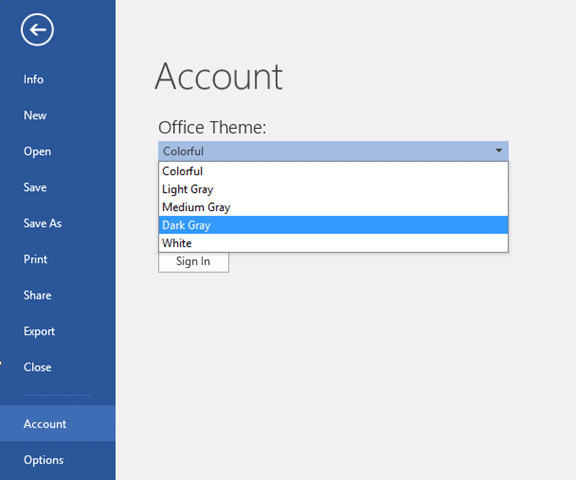
设置完成后,深灰色主题会立即在所有 Office 2016 组件中生效,日常长时间使用时眼睛会舒服不少。
标签: Office 2016 深灰色主题 界面美化


