
很多用户都知道在 Windows 中可以更改默认的文件夹图标。比如,你可以把 Windows 10 的默认文件夹图标换成 Windows 7 的样式,或者借助第三方工具改变文件夹的颜色。
但很少有人知道,文件夹图片(folder picture)其实也是可以更改的。文件夹图片和文件夹图标是两回事。
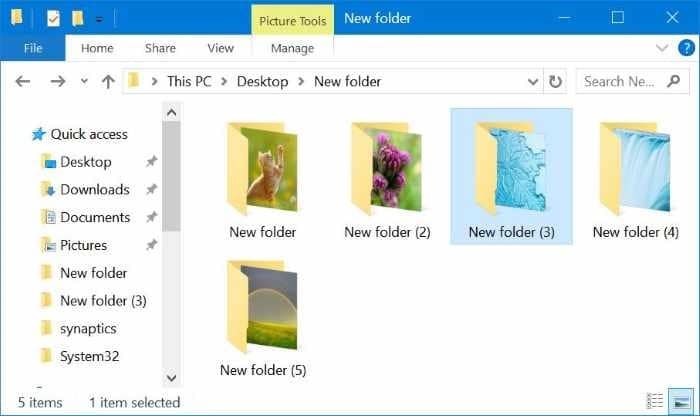
文件夹图片是指以缩略图视图(平铺、中等图标、大图标、超大图标)查看时,显示在文件夹图标上的那张图片。
文件资源管理器会自动用文件夹中前四张图片文件生成文件夹图片。如果文件夹里没有图片,或图片不能用作文件夹图片,资源管理器就会显示默认的文件夹图片。
有时你可能想给某个文件夹指定一张自定义图片,方便一眼认出它的内容。本文就介绍在 Windows 10 中更改文件夹图片的两种方法。
方法一:重命名图片文件更改文件夹图片
这大概是最简单的办法了,可惜很多用了十几年 Windows 的人都不知道。
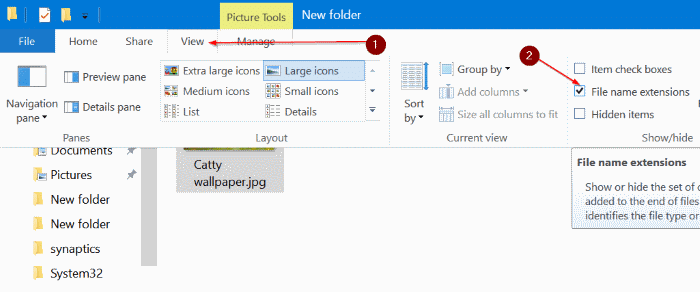
1. 打开要设置文件夹图片的文件夹。如果看不到文件扩展名,先点击"查看"(View)选项卡,勾选"文件扩展名"(File name extensions)。
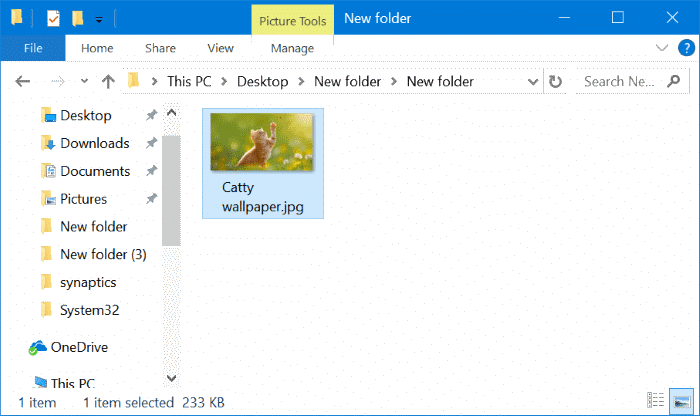
2. 把文件夹里的某张图片重命名为 Folder.gif,它就会立即成为该文件夹的文件夹图片。
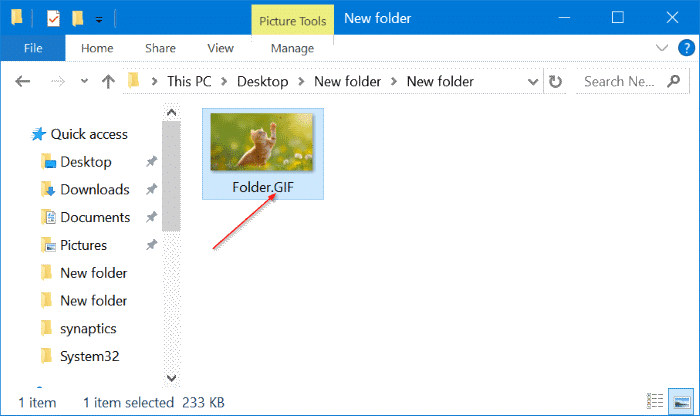
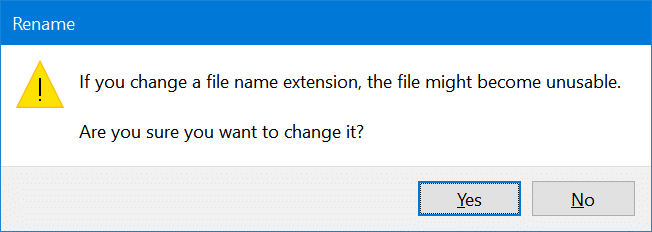
重命名图片时系统会弹出警告对话框,点击"是"即可确认把扩展名改为 gif。如果重命名后图片打不开了,把扩展名改回原来的就行。
注意:不需要真的制作一张新的 GIF 图片,直接把任何 JPEG 或 PNG 图片重命名为 Folder.GIF 即可。另外,即使你设置的是动图 GIF,文件夹图片上也只会显示静态画面。
方法二:通过文件夹属性更改文件夹图片
提示:如果该文件夹已有 Folder.gif 文件,用本方法设置的自定义文件夹图片会优先于它显示。
1. 右键点击要更改文件夹图片的文件夹,选择"属性"(Properties)。
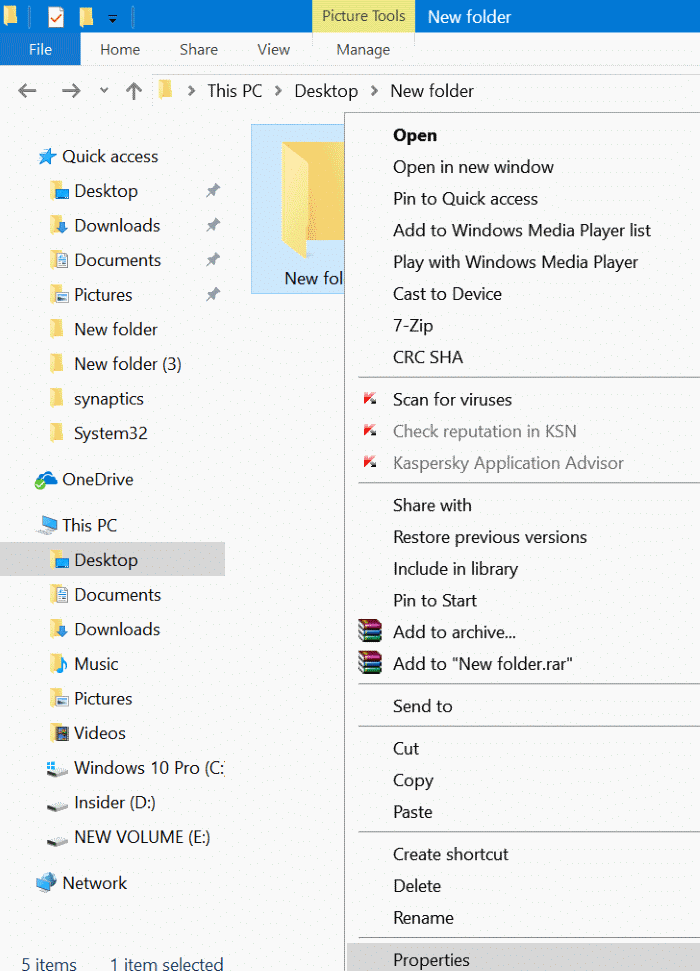
2. 切换到"自定义"(Customize)选项卡,在"文件夹图片"(Folder pictures)区域点击"选择文件"(Choose file),找到要设为文件夹图片的图片文件,点击"打开"。
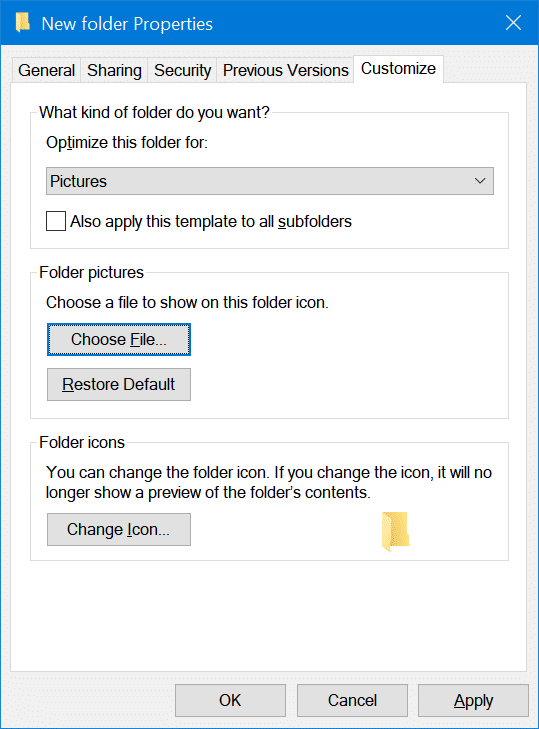
最后点击"应用"即可生效。想恢复默认的文件夹图片,点击"还原默认值"(Restore Default)按钮就行。
如果你还想进一步美化文件夹,也可以尝试调整文件夹的显示方式或排序规则,让资源管理器更符合自己的使用习惯。
标签: Windows 10 文件夹 缩略图


